
Créer une table de mesures dans Power BI

tables mesures PBI

Pourquoi créer une table de mesures dans Power BI

Créer une table de mesures dans Power BI est une excellente pratique pour organiser et structurer vos calculs DAX.
Elle permet de garder un modèle propre, lisible et professionnel, surtout lorsque votre rapport contient un grand nombre de mesures.

Même si cette méthode reste facultative, elle est vivement recommandée dans tout projet Power BI d’envergure. Une table dédiée aux mesures facilite la maintenance, la collaboration et la compréhension du modèle de données, que vous soyez seul ou en équipe.

En résumé, une table de mesures vous aide à :

  • Centraliser toutes vos mesures au même endroit.
  • Faciliter la recherche et la modification de vos formules DAX.
  • Maintenir un modèle Power BI clair et bien structuré.

Comment créer une table de mesures dans Power BI

  1. Accédez à la vue “Modèle” et créer une table
    Cliquez sur l’icône représentant une table avec un symbole « + » à droite de l’écran. Selon votre affichage, cette icône peut légèrement varier. En la survolant, vous verrez apparaître l’info-bulle : « Créer une table en saisissant ou en collant du nouveau contenu ».
    Cet outil permet de créer une table manuelle — pratique pour créer une table de correspondance, une table de paramètres, ou ici, une table de mesures.
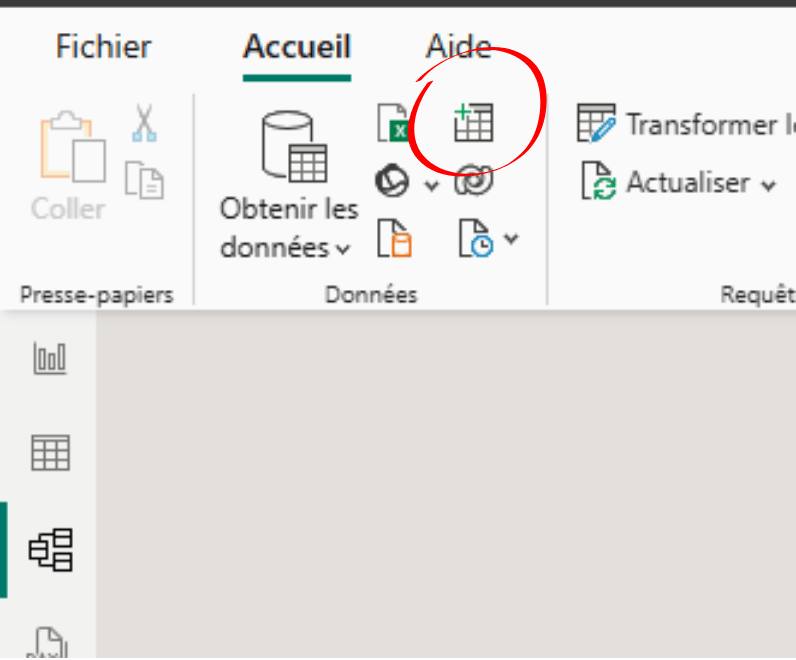
Créer une table manuellement dans PBI

  1. Nommez la table
    Dans la fenêtre qui s’ouvre, inutile d’ajouter des colonnes ou des lignes. Donnez simplement un nom clair, par exemple : « table de mesures ». Enfin, faites « charger ».
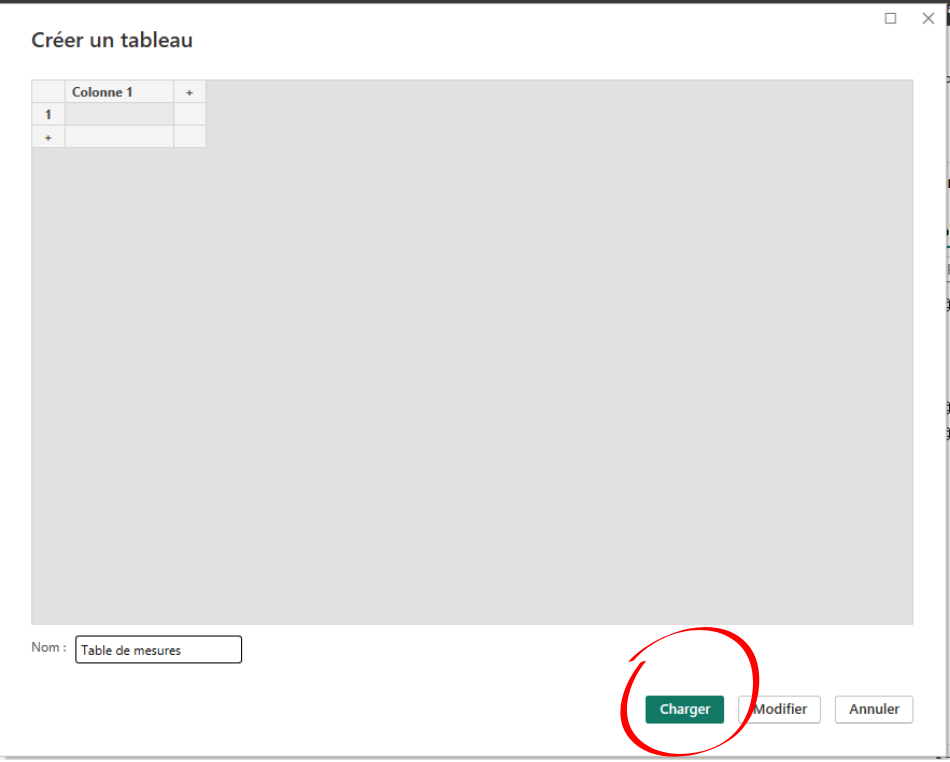
Table manuelle
  1. Ajoutez une première mesure
    Une fois la table créée, ajoutez-y une première mesure. Vous pouvez par exemple créer une mesure en faisant clic droit sur la table → Nouvelle mesure. Si vous n’avez pas d’idée de mesure à créer, je vous invite à vous référer à notre article sur les 5 fonction Dax les plus utiles.
  2. Supprimez la colonne inutile
    Après avoir ajouté au moins une mesure, cliquez droit sur la colonne restante (souvent appelée Column1 ou Value) et sélectionnez « Supprimer du modèle« . Vous n’aurez ainsi plus que des mesures dans votre table.
  3. Votre table deviendra alors une table de mesures pure, sans aucune colonne physique. D’ailleurs, votre table apparaîtra désormais dans la vue “Modèle” avec une icône spécifique (un petit calcul), indiquant qu’il s’agit bien d’une table de mesures.

Table de mesures PBI

Questions fréquentes sur les tables de mesures Power BI

  • Pourquoi ma table de mesures est-elle vide dans la vue Table ?
    C’est normal : les mesures ne sont pas stockées physiquement. Comme votre table ne contient que des mesures, rien ne s’affiche dans la vue Table.
  • Pourquoi ma table de mesures apparaît-elle dans Power Query ?
    Elle apparaît bien dans Power Query, mais vide. C’est normal, car cette table est désormais un élément du modèle de données, pas une table de données réelle.
  • Puis-je créer plusieurs tables de mesures ?
    Oui, et c’est même recommandé !Vous pouvez par exemple créer plusieurs tables de mesures selon leur thématique.


Plus d’articles

  • Connexion SharePoint Power BI : la méthode qui accélère vraiment les actualisations

    Connexion SharePoint Power BI : la méthode qui accélère vraiment les actualisations

    Pourquoi la connexion SharePoint ralentit vos actualisations ? Si vous avez déjà cherché à connecter Power BI à une source « dossier SharePoint », vous avez certainement rencontré le principal problème : tout le contenu du site SharePoint est chargé, puis vous devez filtrer pour ne récupérer que vos fichiers. Cela s’explique par le fait…

    Lire l’article

  • Power Query : cibler une feuille Excel par position plutôt que par nom

    Power Query : cibler une feuille Excel par position plutôt que par nom

    Si vous utilisez le connecteur « Dossier » ou « Dossier SharePoint » dans Power Query pour consolider plusieurs fichiers Excel, vous avez sans doute remarqué que le nom des feuilles a son importance.En effet, si les feuilles n’ont pas le même nom d’un fichier à l’autre, votre consolidation échouera. Cela peut être très frustrant…

    Lire l’article

  • Créer une table de mesures dans Power BI

    Créer une table de mesures dans Power BI

    Pourquoi créer une table de mesures dans Power BI Créer une table de mesures dans Power BI est une excellente pratique pour organiser et structurer vos calculs DAX.Elle permet de garder un modèle propre, lisible et professionnel, surtout lorsque votre rapport contient un grand nombre de mesures. Même si cette méthode reste facultative, elle est…

    Lire l’article

  • 10 Exercices Power Query gratuits avec corrigés

    10 Exercices Power Query gratuits avec corrigés

    Récupérer les exercices Power Query gratuitement Avant toute chose, il est important de préciser que ces exercices Power Query sont destinés à un usage personnel et pédagogique. Si vous souhaitez réutiliser ces exercices dans un cadre professionnel ou commercial, vous êtes tenu de conserver la mention Top-n.fr, déjà intégrée dans les fichiers. Pour vous entraîner…

    Lire l’article

  • Créer un chemin d’accès variable dans Excel – Power Query

    Créer un chemin d’accès variable dans Excel – Power Query

    Introduction Vous souhaitez modifier facilement le chemin d’accès de vos requêtes Power Query sans devoir tout reconfigurer ? La solution consiste à créer une variable directement dans Excel. Grâce à cette méthode, vous rendez le chemin d’accès dynamique et modifiable en quelques clics. Pourquoi utiliser un chemin d’accès variable dans Excel ? Modifier le chemin…

    Lire l’article

  • Cumul sans limite de temps en DAX : Guide complet pour Power BI

    Cumul sans limite de temps en DAX : Guide complet pour Power BI

    Manipuler les données temporelles avec le DAX dans Power BI n’est pas toujours évident. Cela se complique encore lorsqu’aucune fonction native ne permet de répondre directement à votre besoin. Dans cet article, je vous explique étape par étape comment réaliser un cumul temporel illimité sur la plage de temps de votre choix dans Power BI.…

    Lire l’article

  • La One Big Fact Table (OBFT) ou Fact Table Consolidée dans Power BI

    La One Big Fact Table (OBFT) ou Fact Table Consolidée dans Power BI

    Les modèle en constellation (ou constellation schéma) Si vous utilisez Power BI, vous avez sans doute déjà rencontré des difficultés lorsque plusieurs tables de faits sont reliées à plusieurs tables de dimensions. Pour les plus expérimentés, vous savez sûrement qu’il s’agit d’un modèle en constellation (constellation schema). Même si ce type de modèle fonctionne correctement…

    Lire l’article

  • Top 3 des Fonctions DAX pour compter

    Top 3 des Fonctions DAX pour compter

    Vous utilisez Power BI régulièrement et vous vous demandez quelles sont les 3 fonctions DAX à connaître pour le comptage ? Vous êtes au bon endroit. Dans cet article, je vais vous présenter les 3 fonctions qui, selon moi, sont les plus importantes à maîtriser pour compter efficacement dans Power BI. Les 3 meilleurs fonctions pour compter…

    Lire l’article

  • Top 7 des bonnes pratiques en DAX

    Top 7 des bonnes pratiques en DAX

    Utiliser le DAX dans Power BI est incontournable pour tout personne cherchant à construire un rapport pertinent et performant. Cependant, à la différence d’Excel, il ne suffit pas de se dire « ça fonctionne ». Sans une certaine structure et quelques astuces votre code DAX risque de ne pas être optimisé et pourrait être difficile à comprendre…

    Lire l’article

  • Liste des fonctions DAX pour compter dans power bi

    Liste des fonctions DAX pour compter dans power bi

    Dans Power BI, le comptage peut sembler simple à première vue, mais il peut rapidement devenir complexe selon le contexte. Faut-il inclure les doublons ? Prendre en compte les cellules vides ? Compter les valeurs d’une colonne spécifique ou plutôt le nombre total de lignes ? Ces différentes situations peuvent rendre le choix de la…

    Lire l’article