

Exercice Power BI gratuit avec correction

Exercice Power BI gratuit

Exercice Power BI gratuit : niveau débutant à intermédiaire

Vous recherchez un exercice Power BI gratuit avec corrigé pour vous entraîner concrètement ?

Dans cet article, je vous propose un cas pratique complet Power BI, basé sur un jeu de données portant sur l’analyse d’arbres (données environnementales).

Le fichier .pbix est téléchargeable, ainsi que la correction complète.

À qui s’adresse cet exercice

Cet exercice correspond à un niveau débutant-intermédiaire de Power BI – disons un niveau 4 sur 10. Il n’est donc pas à la portée de tout le monde mais n’en reste pas moins abordable si vous avez déjà fait quelque rapport sur Power BI.

Les compétences à maîtriser pour réalisé l’exercices sont les suivantes :

  • Création et mise en forme de visuels.
  • Ajout d’images et de zones de textes.
  • Gérer le interactions entre les visuels
  • Utiliser les mises en formes conditionnelles

Consignes du cas pratique Power BI

Les données à votre disposition

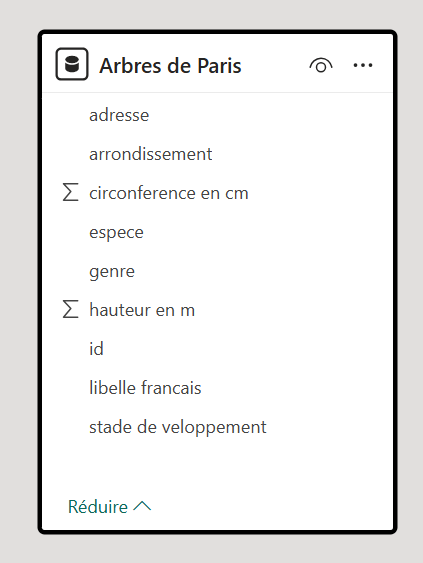
Le Power BI intègre déjà la table de données de l’exercice, à savoir : la liste des arbres remarquables de Paris. Cette table comporte de nombreuses informations sur les arbres classés « remarquable » de la ville de Paris, comme par exemple leurs adresse, leurs espèces, leurs hauteurs, etc…
image

N’hésitez pas à vous rendre dans l’affichage table pour bien prendre connaissance de ces dernières.

Votre mission

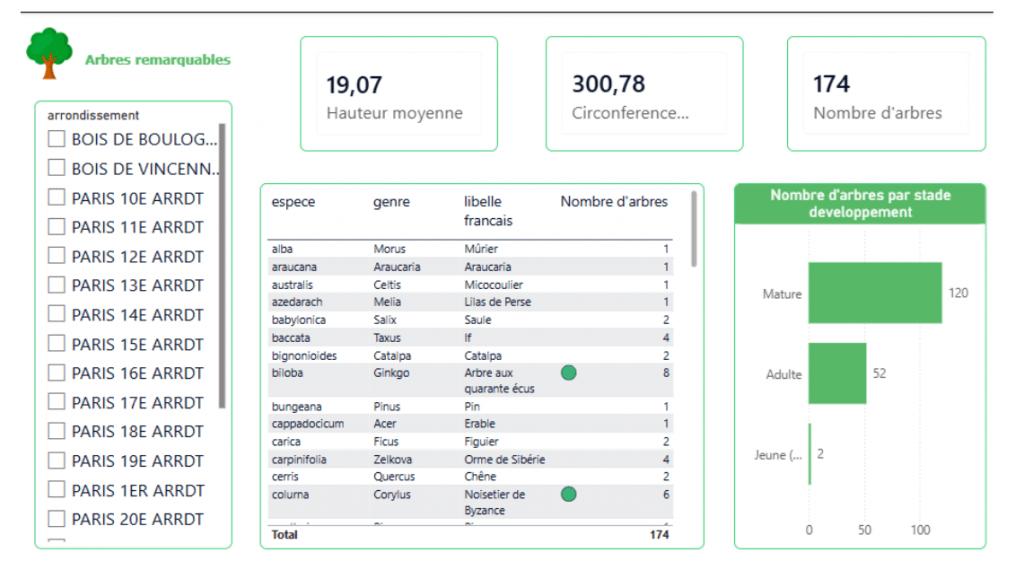
Vous devrez créer une nouvelle page dans ce Power BI et essayer de reproduire la page « Objectif ».
image

Consignes exactes

Les visuels : 

  • Créer un segment pour filtre par « arrondissement ».
  • Créer les cartes : « hauteur moyenne » ; « circonference moyenne » ; « nombre d’arbres ».
  • Créer une table qui affiche : « espece » ; « genre » ;  » libelle français » ;  » nombre d’arbres ».
  • Créer un visuel « graphique à barres empilées » pour afficher le nombre d’arbres par stades de développement.
  • Ajouter une icone d’arbre et une zone de texte, en haut à gauche du rapport. Comme dans l’exemple.
  • Puis, pour la mise en forme, essayer d’imiter le + possible les éléments tels qu’ils sont dans la page « Objectif ».

Fonctionnalités :

  • Gérer les interactions entre vos visuels pour que :
    • Le visuel de tableau n’impact aucun autre visuel quand vous cliquez dessus.
    • Le visuel « graphique à barres empilées » n’impact aucun autre visuel quand vous cliquez dessus.
  • Créer une mise en forme conditionnelle pour mettre une icone verte dans le tableau quand le nombre d’arbres est de 5 ou plus.

Comment récupérer l’exercice gratuit et sa correction

Comme dit plus haut, vous n’aurez besoin que du fichier Power BI, les données y sont déjà présentes.

Télécharger l’exercice et sa correction : Exercice_PowerBI_gratuit

Si ce format vous plait et que vous souhaitez vous exercer d’avantage, je vous invite à consulter nos autres articles. Vous y trouverez par exemple des exercice sur Power Query.


Plus d’articles

  • Exercice Power BI gratuit avec correction

    Exercice Power BI gratuit avec correction

    Exercice Power BI gratuit : niveau débutant à intermédiaire Vous recherchez un exercice Power BI gratuit avec corrigé pour vous entraîner concrètement ? Dans cet article, je vous propose un cas pratique complet Power BI, basé sur un jeu de données portant sur l’analyse d’arbres (données environnementales). Le fichier .pbix est téléchargeable, ainsi que la

    Lire l’article

  • Connexion SharePoint Power BI : la méthode qui accélère vraiment les actualisations

    Connexion SharePoint Power BI : la méthode qui accélère vraiment les actualisations

    Pourquoi la connexion SharePoint ralentit vos actualisations ? Si vous avez déjà cherché à connecter Power BI à une source « dossier SharePoint », vous avez certainement rencontré le principal problème : tout le contenu du site SharePoint est chargé, puis vous devez filtrer pour ne récupérer que vos fichiers. Cela s’explique par le fait

    Lire l’article

  • Power Query : cibler une feuille Excel par position plutôt que par nom

    Power Query : cibler une feuille Excel par position plutôt que par nom

    Si vous utilisez le connecteur « Dossier » ou « Dossier SharePoint » dans Power Query pour consolider plusieurs fichiers Excel, vous avez sans doute remarqué que le nom des feuilles a son importance.En effet, si les feuilles n’ont pas le même nom d’un fichier à l’autre, votre consolidation échouera. Cela peut être très frustrant

    Lire l’article

  • Créer une table de mesures dans Power BI

    Créer une table de mesures dans Power BI

    Pourquoi créer une table de mesures dans Power BI Créer une table de mesures dans Power BI est une excellente pratique pour organiser et structurer vos calculs DAX.Elle permet de garder un modèle propre, lisible et professionnel, surtout lorsque votre rapport contient un grand nombre de mesures. Même si cette méthode reste facultative, elle est

    Lire l’article

  • 10 Exercices Power Query gratuits avec corrigés

    10 Exercices Power Query gratuits avec corrigés

    Récupérer les exercices Power Query gratuitement Avant toute chose, il est important de préciser que ces exercices Power Query sont destinés à un usage personnel et pédagogique. Si vous souhaitez réutiliser ces exercices dans un cadre professionnel ou commercial, vous êtes tenu de conserver la mention Top-n.fr, déjà intégrée dans les fichiers. Pour vous entraîner

    Lire l’article

  • Créer un chemin d’accès variable dans Excel – Power Query

    Créer un chemin d’accès variable dans Excel – Power Query

    Introduction Vous souhaitez modifier facilement le chemin d’accès de vos requêtes Power Query sans devoir tout reconfigurer ? La solution consiste à créer une variable directement dans Excel. Grâce à cette méthode, vous rendez le chemin d’accès dynamique et modifiable en quelques clics. Pourquoi utiliser un chemin d’accès variable dans Excel ? Modifier le chemin

    Lire l’article

  • Cumul sans limite de temps en DAX : Guide complet pour Power BI

    Cumul sans limite de temps en DAX : Guide complet pour Power BI

    Manipuler les données temporelles avec le DAX dans Power BI n’est pas toujours évident. Cela se complique encore lorsqu’aucune fonction native ne permet de répondre directement à votre besoin. Dans cet article, je vous explique étape par étape comment réaliser un cumul temporel illimité sur la plage de temps de votre choix dans Power BI.

    Lire l’article

  • La One Big Fact Table (OBFT) ou Fact Table Consolidée dans Power BI

    La One Big Fact Table (OBFT) ou Fact Table Consolidée dans Power BI

    Les modèle en constellation (ou constellation schéma) Si vous utilisez Power BI, vous avez sans doute déjà rencontré des difficultés lorsque plusieurs tables de faits sont reliées à plusieurs tables de dimensions. Pour les plus expérimentés, vous savez sûrement qu’il s’agit d’un modèle en constellation (constellation schema). Même si ce type de modèle fonctionne correctement

    Lire l’article

  • Top 3 des Fonctions DAX pour compter

    Top 3 des Fonctions DAX pour compter

    Vous utilisez Power BI régulièrement et vous vous demandez quelles sont les 3 fonctions DAX à connaître pour le comptage ? Vous êtes au bon endroit. Dans cet article, je vais vous présenter les 3 fonctions qui, selon moi, sont les plus importantes à maîtriser pour compter efficacement dans Power BI. Les 3 meilleurs fonctions pour compter

    Lire l’article

  • Top 7 des bonnes pratiques en DAX

    Top 7 des bonnes pratiques en DAX

    Utiliser le DAX dans Power BI est incontournable pour tout personne cherchant à construire un rapport pertinent et performant. Cependant, à la différence d’Excel, il ne suffit pas de se dire « ça fonctionne ». Sans une certaine structure et quelques astuces votre code DAX risque de ne pas être optimisé et pourrait être difficile à comprendre

    Lire l’article