
Dans Power BI, le comptage peut sembler simple à première vue, mais il peut rapidement devenir complexe selon le contexte. Faut-il inclure les doublons ? Prendre en compte les cellules vides ? Compter les valeurs d’une colonne spécifique ou plutôt le nombre total de lignes ?
Ces différentes situations peuvent rendre le choix de la « bonne fonction DAX pour compter » difficile. Dans cet article, nous allons passer en revue les fonctions DAX dédiées au comptage, en fournissant des exemples concrets pour démontrer que, bien maîtrisé, le comptage dans Power BI peut devenir un véritable jeu d’enfant.
Liste des fonctions pour compter en DAX
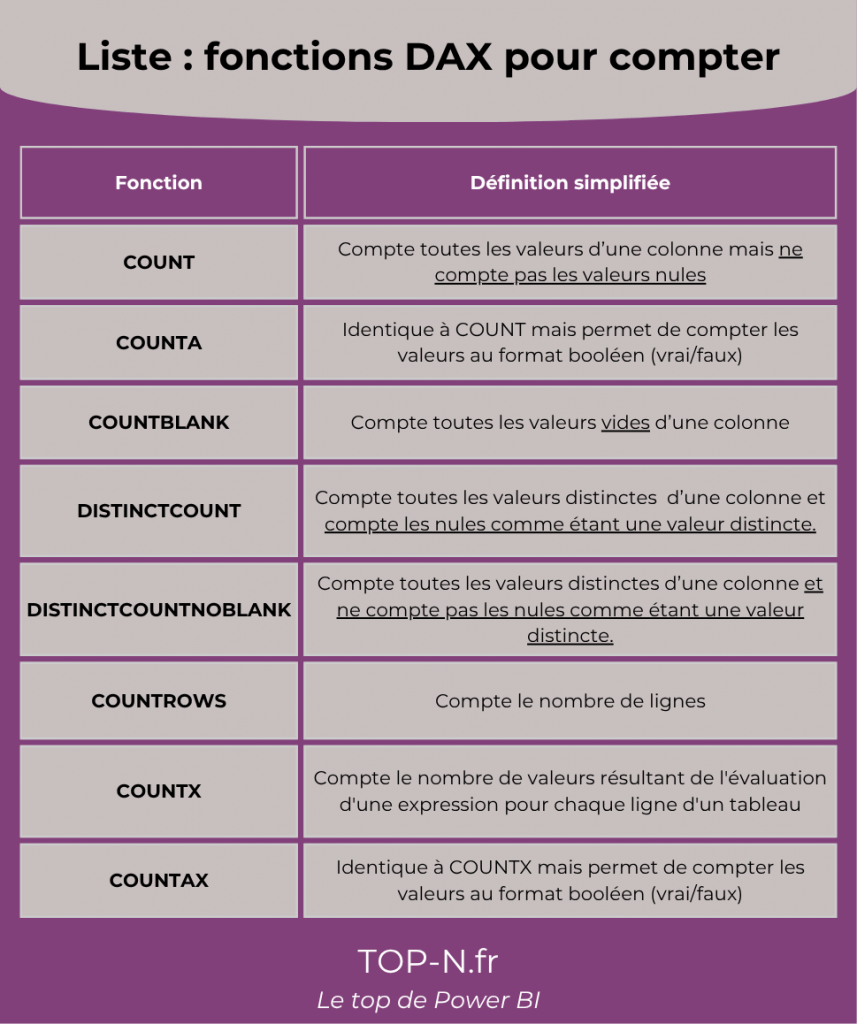
Voici un tableau récapitulatif des fonctions DAX dédiées au comptage dans Power BI, avec une description de leur utilité pour chaque situation.
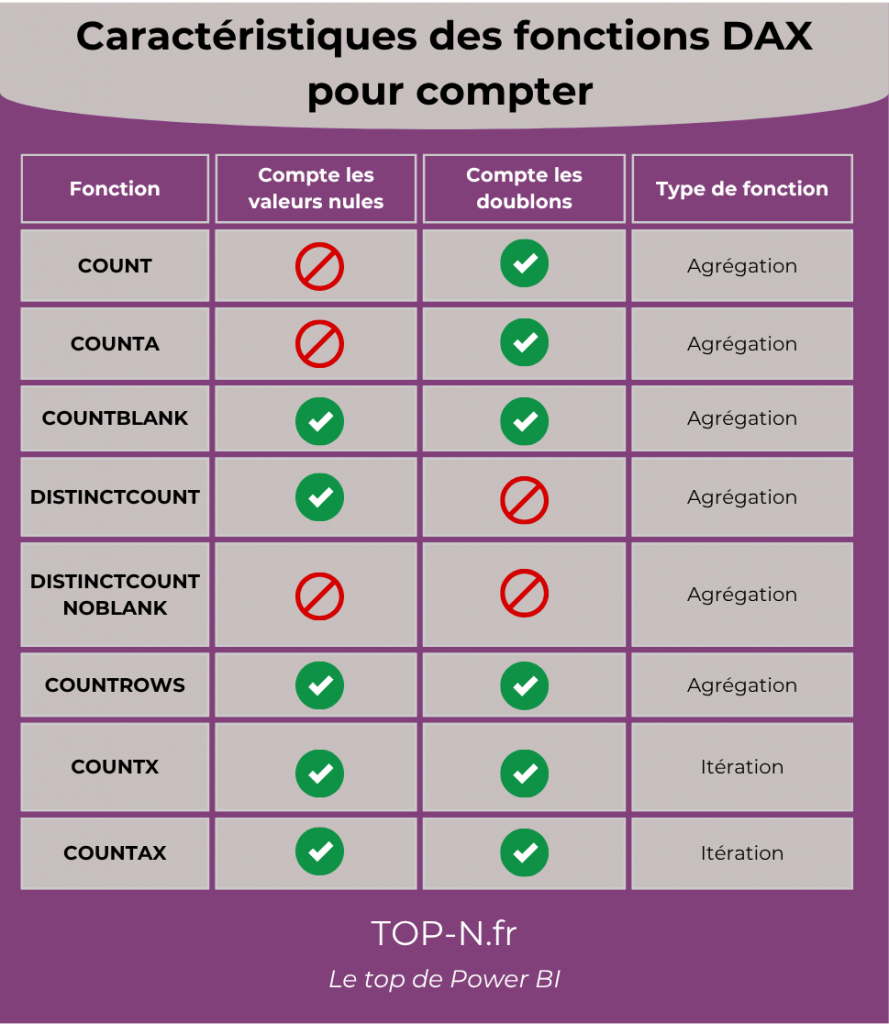
Caractéristiques des fonctions DAX pour compter
Ce second tableau vous permet de comparer les caractéristiques de chaque fonction de comptage dans Power BI.
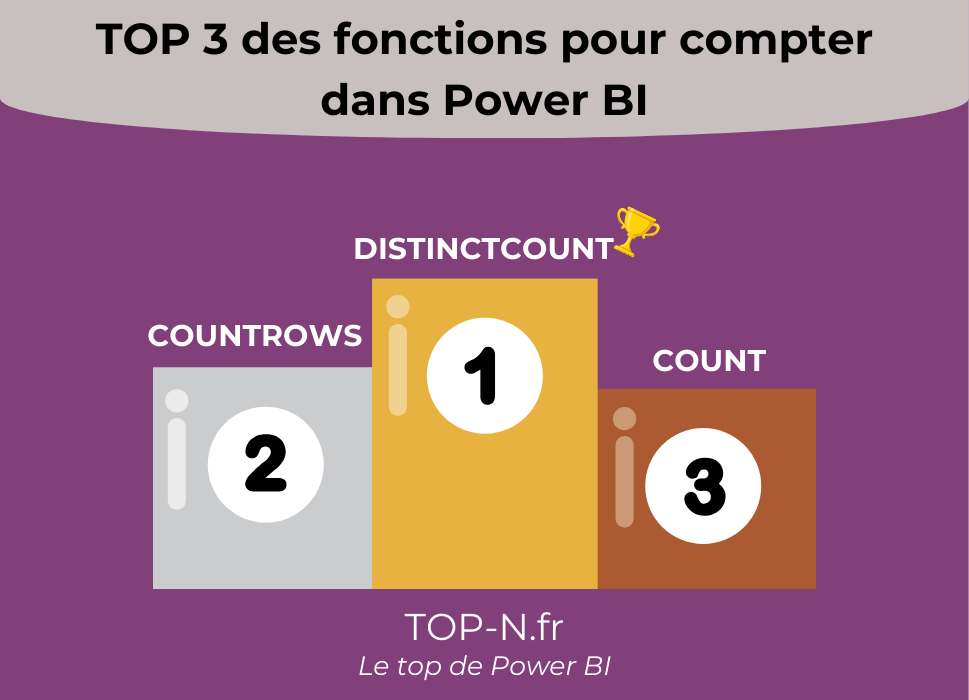
Vous vous demandez sûrement lesquelles de ces fonctions, vous devez retenir absolument ? Je vous invite à vous rendre sur mon article : le TOP 3 des fonctions de comptage dans Power BI pour avoir votre réponse.
Exemple des fonctions pour compter
Exemple des fonctions COUNTROWS et COUNT
Pour les exemples suivants, nous utiliserons un simple tableau de ventes appelé « Tableau1 ». Celui-ci indique le prénom du vendeur, la ville où la vente a été réalisée, le nombre de ventes, et si une remise a été appliquée ou non. Notez que si la vente n’est dans aucune ville c’est qu’elle provient d’internet.
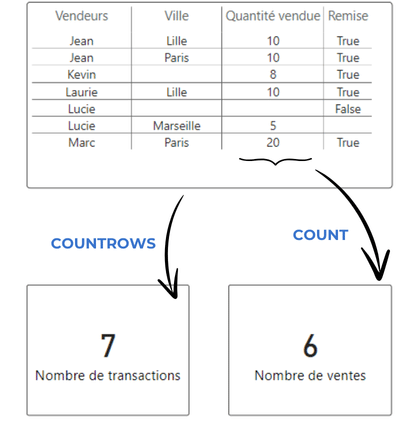
Dans ce premier exemple, la fonction COUNTROWS permet de compter les lignes du tableau de manière très simple. C’est pourquoi l’expression s’écrit : Nombre de transactions = COUNTROWS(Tableau1).
Ensuite, j’ai utilisé la fonction COUNT sur la colonne « Quantité vendue » pour obtenir le nombre de ventes non nulles. Cette expression s’écrit : Nombre de ventes = COUNT(Tableau1[Quantité vendue]).
Exemple des fonctions DISTINCTCOUNT, DISTINCTCOUNTNOBLANK et COUNTBLANK
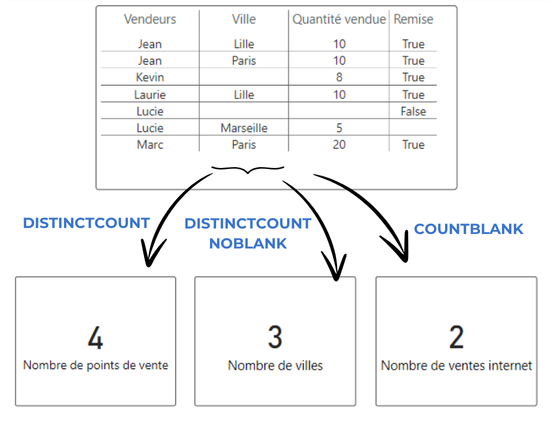
Continuons avec un exemple où l’on s’intéresse à la géographie des ventes. J’en profite pour souligner un point important : dans cet exemple, le tableau est « petit » et les résultats sont facilement visualisables. Cependant, la véritable puissance de ces fonctions se révèle sur des tableaux de plus grande envergure.
Revenons à notre exemple. Grâce à la fonction DISTINCTCOUNT, j’ai pu compter le nombre de points de vente, c’est-à-dire dans combien d’endroits nous avons vendu. Étant donné que les cellules vides représentent des ventes effectuées en ligne, il est logique de considérer le vide comme un point de vente. La fonction s’écrit ainsi : Nombre de points de vente = DISTINCTCOUNT(Tableau1[Ville]).
Ensuite, j’ai utilisé la fonction DISTINCTCOUNTNOBLANK pour compter le nombre de villes où des ventes ont été réalisées. Cela m’a permis d’exclure les ventes en ligne (internet) et d’éviter de compter les doublons. La syntaxe est la suivante : Nombre de villes = DISTINCTCOUNTNOBLANK(Tableau1[Ville]).
Pour finir, je voulais compter le nombre de ventes effectuées sur internet. Dans ce cas, la fonction COUNTBLANK était idéale, car elle permet de compter les cellules vides. La syntaxe est : Nombre de ventes internet = COUNTBLANK(Tableau1[Ville]).
Exemple de la fonction COUNTX
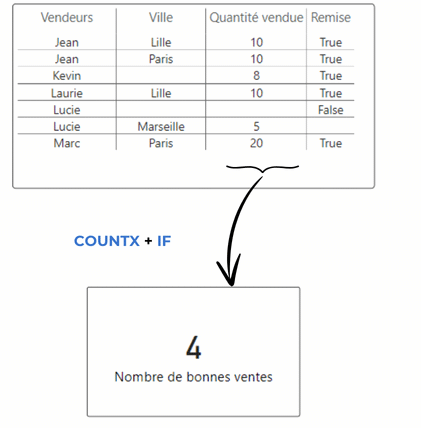
Terminons ces exemples avec la fonction sans doute la plus technique : COUNTX. Il s’agit d’une fonction d’itération, mais elle est extrêmement pratique ! Dans ce cas, je l’ai utilisée pour compter le nombre de fois où les quantités vendues étaient supérieures ou égales à 10. J’ai dû l’associer à la fonction IF de la manière suivante : Nombre de bonnes ventes = COUNTX(Tableau1, IF(Tableau1[Quantité vendue] >= 10, "Bonne vente")).
Notez qu’à la différence de COUNTAX, la fonction COUNTX ne peut pas compter les valeurs booléennes (« true » ou « false »). Ainsi, lorsque la fonction IF renvoie « false », COUNTX ne le prend tout simplement pas en compte.
Remarques
Les fonction COUNTA et COUNTAX
Les fonctions COUNTA et COUNTAX ne sont pas fréquemment utilisées, mais il est tout de même intéressant de comprendre leur raison d’être. Historiquement, COUNT ne pouvait compter que les valeurs numériques, similaire à la fonction Excel « =NB() », tandis que COUNTA pouvait compter n’importe quel type de valeur, tout comme « =NBVAL() » dans Excel. Aujourd’hui, après plusieurs mises à jour, COUNT est capable de compter toutes les valeurs. Alors, pourquoi utiliser COUNTA et COUNTAX ? Leur principal intérêt réside dans leur capacité à compter les valeurs booléennes, une tâche que COUNT ne peut pas accomplir.
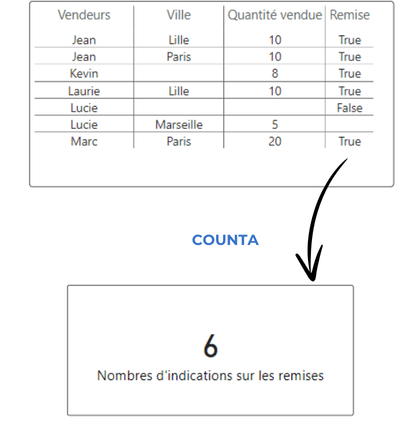
Ici, la fonction COUNTA permet de compter les cellules de la colonne « remise » qui contiennent une valeur booléenne, c’est-à-dire true ou false. Cela n’aurait pas été possible avec la fonction COUNT.
Pourquoi utilisez les mesures pour compter ?
Abordons maintenant une question simple mais importante : pourquoi utiliser des mesures pour compter dans Power BI ? Il y a 2 raisons principales à cela.
Premièrement, ne pas utiliser de mesure vous limite à une seule méthode de comptage, celle par défaut lorsque vous glissez un champ dans un visuel. Cependant, comme nous l’avons vu dans cet article, il existe plusieurs façons de compter.
Deuxièmement, l’utilisation de mesures contribue à l‘optimisation de votre rapport Power BI. Créer une mesure permet de rendre votre rapport plus léger. Pour en savoir plus sur ce sujet, je vous invite à consulter l’article dédié.