
La One Big Fact Table (OBFT) ou Fact Table Consolidée dans Power BI

OBFT

Les modèle en constellation (ou constellation schéma)

Si vous utilisez Power BI, vous avez sans doute déjà rencontré des difficultés lorsque plusieurs tables de faits sont reliées à plusieurs tables de dimensions. Pour les plus expérimentés, vous savez sûrement qu’il s’agit d’un modèle en constellation (constellation schema). Même si ce type de modèle fonctionne correctement dans de nombreux cas, il reste souvent complexe à manipuler et à comprendre.

Dans cet article, nous allons aborder une solution particulièrement intéressante lorsqu’elle peut être appliquée à vos données : la One Big Fact Table (OBFT), également appelée Fact Table Consolidée. Cette méthode consiste à combiner vos différentes tables de faits en une seule, afin de revenir à un modèle en étoile beaucoup plus simple à utiliser dans Power BI.

Rappel : c’est quoi un modèle en constellation ?

Un modèle en constellation est composé d’au moins deux tables de faits et de plusieurs tables de dimensions, souvent partagées entre ces différentes tables de faits. Il peut également exister des tables de dimensions reliées uniquement à une seule table de faits, mais ce n’est pas systématique.
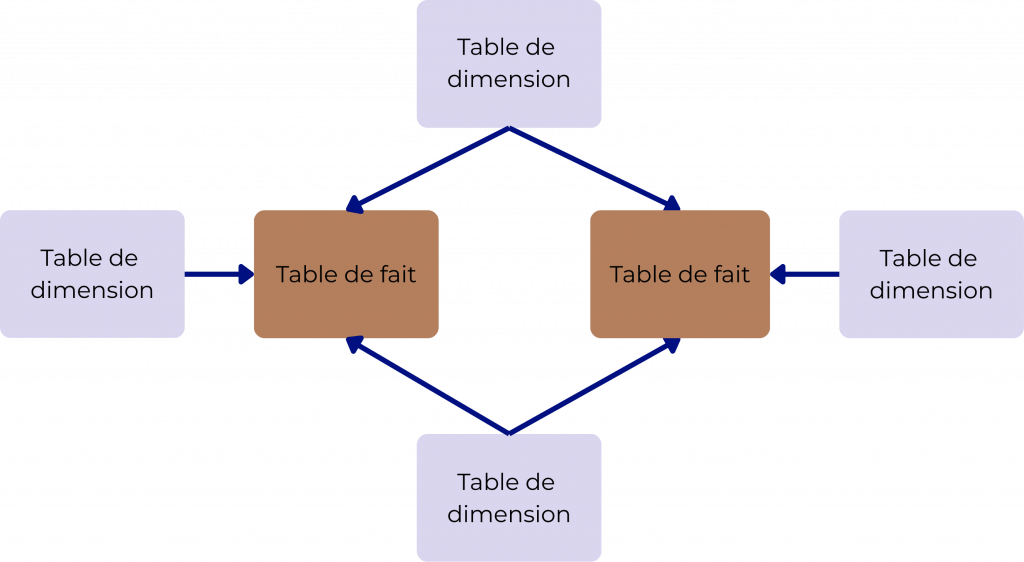
Modelé en constellation dans Power BI

Exemple de modèle en constellation dans Power BI

Prenons un exemple avec deux tables de faits : l’une pour les ventes et l’autre pour le stock. Chacune d’elles possède des dimensions propres. Toutefois, trois tables de dimensions sont communes : les régions, les produits et les dates.
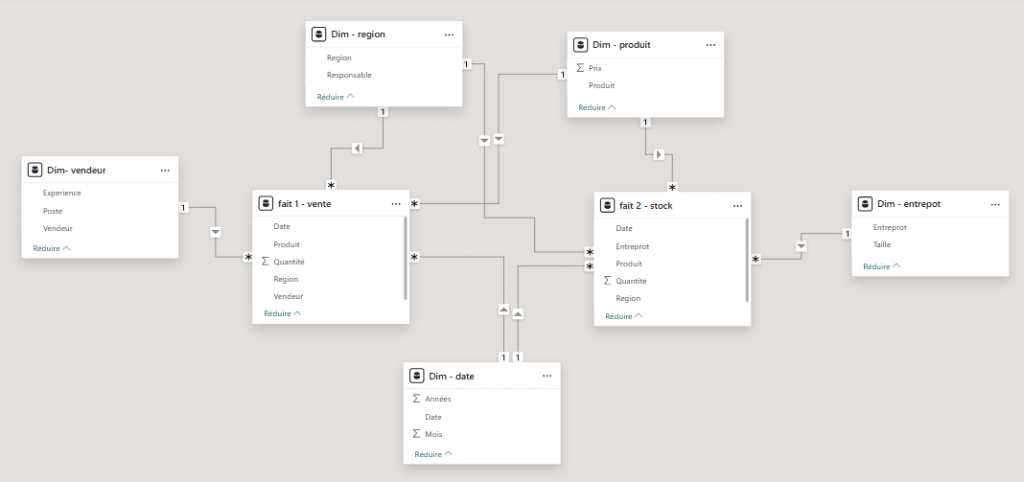
Exemple de modelé en constellation dans Power BI

Transformer un modèle en constellation en One Big Fact Table (OBFT)

Pour créer notre One Big Fact Table, il suffit d’assembler les tables de faits en une seule table plus générale. Pour ma part, j’utilise Power Query pour réaliser cette opération.

En plus des étapes classiques d’assemblage de tables, il est indispensable d’ajouter une colonne permettant d’identifier la table de faits d’origine. Dans mon exemple, j’ai nommé cette colonne « Table ».
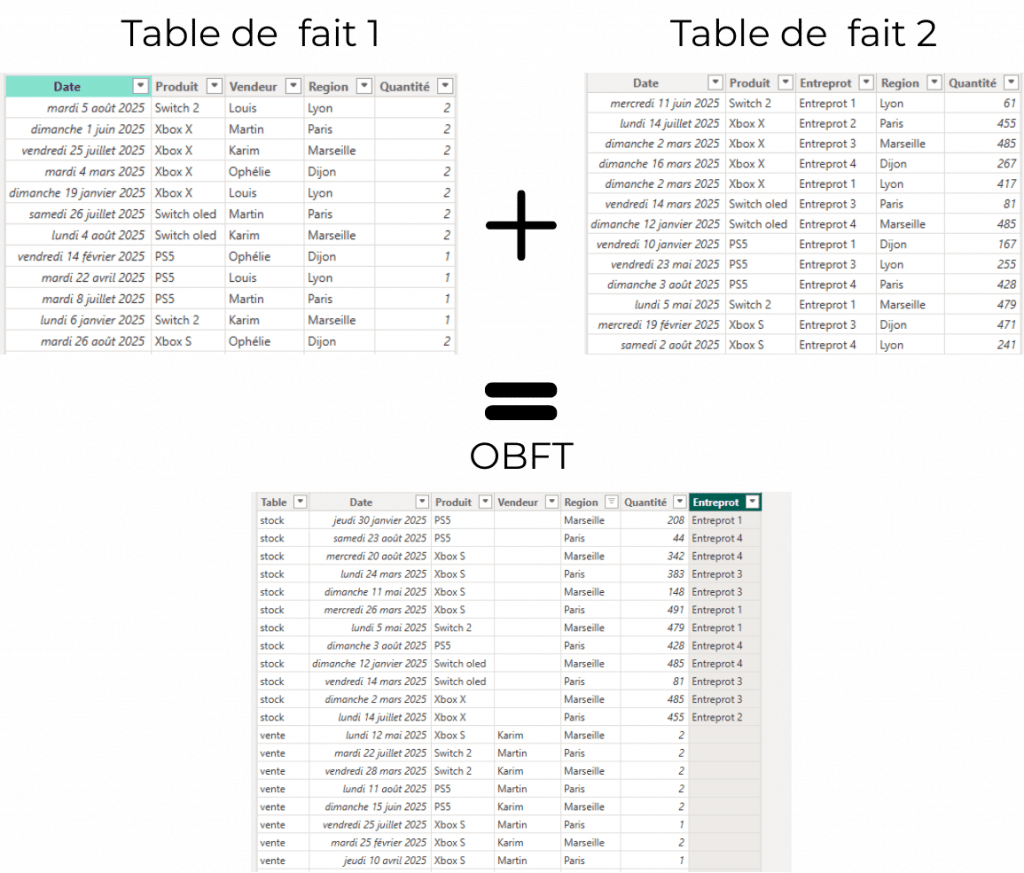
La One Big Fact Table

Conditions préalables

  • Même granularité (ici, chaque ligne correspond à une date).
  • Même nom pour les colonnes identiques afin de permettre l’assemblage.

Étapes à réaliser dans Power Query et dans Power BI

  1. Ajouter une colonne pour identifier la table de faits.
  2. Ajouter les requêtes comme étant de nouvelles requêtes.
  3. Désactiver le chargement des tables de faits d’origine.
  4. Refaire l’assemblage du modèle dans Power BI.

Une fois l’assemblage terminé, il ne vous restera plus qu’à relier la Fact Table Consolidée à vos tables de dimensions dans la vue Modèle de Power BI. Vous obtiendrez ainsi un modèle en étoile clair et facile à manipuler.
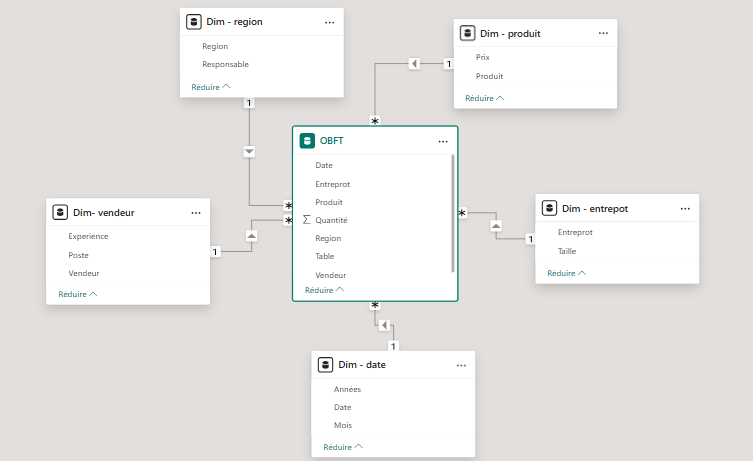
modèle à une table de fait

Utiliser une OBFT dans Power BI avec DAX

CACULATE OBFT

Pour exploiter votre table de faits consolidée dans vos visuels, vous devrez créer des mesures en DAX. L’utilisation de la fonction CALCULATE permet de cibler les éléments spécifiques de l’OBFT en fonction de la colonne identifiant le type de fait.

👉 Je vous invite à consulter mon article dédié aux fonctions DAX les plus utiles dans Power BI si vous souhaitez approfondir l’utilisation de CALCULATE ou à me contacter pour une formation.

Plus d’articles

  • Connexion SharePoint Power BI : la méthode qui accélère vraiment les actualisations

    Connexion SharePoint Power BI : la méthode qui accélère vraiment les actualisations

    Pourquoi la connexion SharePoint ralentit vos actualisations ? Si vous avez déjà cherché à connecter Power BI à une source « dossier SharePoint », vous avez certainement rencontré le principal problème : tout le contenu du site SharePoint est chargé, puis vous devez filtrer pour ne récupérer que vos fichiers. Cela s’explique par le fait…

    Lire l’article

  • Power Query : cibler une feuille Excel par position plutôt que par nom

    Power Query : cibler une feuille Excel par position plutôt que par nom

    Si vous utilisez le connecteur « Dossier » ou « Dossier SharePoint » dans Power Query pour consolider plusieurs fichiers Excel, vous avez sans doute remarqué que le nom des feuilles a son importance.En effet, si les feuilles n’ont pas le même nom d’un fichier à l’autre, votre consolidation échouera. Cela peut être très frustrant…

    Lire l’article

  • Créer une table de mesures dans Power BI

    Créer une table de mesures dans Power BI

    Pourquoi créer une table de mesures dans Power BI Créer une table de mesures dans Power BI est une excellente pratique pour organiser et structurer vos calculs DAX.Elle permet de garder un modèle propre, lisible et professionnel, surtout lorsque votre rapport contient un grand nombre de mesures. Même si cette méthode reste facultative, elle est…

    Lire l’article

  • 10 Exercices Power Query gratuits avec corrigés

    10 Exercices Power Query gratuits avec corrigés

    Récupérer les exercices Power Query gratuitement Avant toute chose, il est important de préciser que ces exercices Power Query sont destinés à un usage personnel et pédagogique. Si vous souhaitez réutiliser ces exercices dans un cadre professionnel ou commercial, vous êtes tenu de conserver la mention Top-n.fr, déjà intégrée dans les fichiers. Pour vous entraîner…

    Lire l’article

  • Créer un chemin d’accès variable dans Excel – Power Query

    Créer un chemin d’accès variable dans Excel – Power Query

    Introduction Vous souhaitez modifier facilement le chemin d’accès de vos requêtes Power Query sans devoir tout reconfigurer ? La solution consiste à créer une variable directement dans Excel. Grâce à cette méthode, vous rendez le chemin d’accès dynamique et modifiable en quelques clics. Pourquoi utiliser un chemin d’accès variable dans Excel ? Modifier le chemin…

    Lire l’article

  • Cumul sans limite de temps en DAX : Guide complet pour Power BI

    Cumul sans limite de temps en DAX : Guide complet pour Power BI

    Manipuler les données temporelles avec le DAX dans Power BI n’est pas toujours évident. Cela se complique encore lorsqu’aucune fonction native ne permet de répondre directement à votre besoin. Dans cet article, je vous explique étape par étape comment réaliser un cumul temporel illimité sur la plage de temps de votre choix dans Power BI.…

    Lire l’article

  • La One Big Fact Table (OBFT) ou Fact Table Consolidée dans Power BI

    La One Big Fact Table (OBFT) ou Fact Table Consolidée dans Power BI

    Les modèle en constellation (ou constellation schéma) Si vous utilisez Power BI, vous avez sans doute déjà rencontré des difficultés lorsque plusieurs tables de faits sont reliées à plusieurs tables de dimensions. Pour les plus expérimentés, vous savez sûrement qu’il s’agit d’un modèle en constellation (constellation schema). Même si ce type de modèle fonctionne correctement…

    Lire l’article

  • Top 3 des Fonctions DAX pour compter

    Top 3 des Fonctions DAX pour compter

    Vous utilisez Power BI régulièrement et vous vous demandez quelles sont les 3 fonctions DAX à connaître pour le comptage ? Vous êtes au bon endroit. Dans cet article, je vais vous présenter les 3 fonctions qui, selon moi, sont les plus importantes à maîtriser pour compter efficacement dans Power BI. Les 3 meilleurs fonctions pour compter…

    Lire l’article

  • Top 7 des bonnes pratiques en DAX

    Top 7 des bonnes pratiques en DAX

    Utiliser le DAX dans Power BI est incontournable pour tout personne cherchant à construire un rapport pertinent et performant. Cependant, à la différence d’Excel, il ne suffit pas de se dire « ça fonctionne ». Sans une certaine structure et quelques astuces votre code DAX risque de ne pas être optimisé et pourrait être difficile à comprendre…

    Lire l’article

  • Liste des fonctions DAX pour compter dans power bi

    Liste des fonctions DAX pour compter dans power bi

    Dans Power BI, le comptage peut sembler simple à première vue, mais il peut rapidement devenir complexe selon le contexte. Faut-il inclure les doublons ? Prendre en compte les cellules vides ? Compter les valeurs d’une colonne spécifique ou plutôt le nombre total de lignes ? Ces différentes situations peuvent rendre le choix de la…

    Lire l’article