
Si vous utilisez le connecteur « Dossier » ou « Dossier SharePoint » dans Power Query pour consolider plusieurs fichiers Excel, vous avez sans doute remarqué que le nom des feuilles a son importance.
En effet, si les feuilles n’ont pas le même nom d’un fichier à l’autre, votre consolidation échouera.
Cela peut être très frustrant : il suffit que vous ou un collègue renommiez une feuille, ou que le fichier provienne d’un téléchargement avec des noms de feuilles dynamiques (par exemple « Juillet », « Août », etc.).
Heureusement, il existe des solutions simples et robustes pour contourner ce problème.
Ces méthodes rendront vos requêtes plus fiables et plus automatisées, surtout lorsqu’elles doivent consolider plusieurs fichiers Excel.
Pourquoi éviter de cibler une feuille Excel par son nom ?
Le connecteur « Dossier » est, selon moi, l’un des plus puissants de Power Query.
Que ce soit dans Excel ou Power BI, il permet de cibler un dossier contenant plusieurs fichiers afin de les combiner automatiquement en une seule table. Pratique, non ?
Mais tout n’est pas parfait. Pour que tout se déroule correctement, quelques conditions doivent être respectées :
- Tous vos fichiers doivent être du même format (.xlsx, .csv, etc.).
- Les noms des colonnes doivent être identiques, sinon la correspondance échouera.
- Et surtout, les feuilles Excel doivent porter le même nom.
En pratique, cela fonctionne généralement dans deux cas :
- Tous vos fichiers proviennent d’un téléchargement standardisé.
- Vous avez uniformisé vos fichiers et précisé à vos collègues de ne pas modifier les noms de colonnes ou de feuilles (mais ce n’est pas toujours simple !).
Cependant, cibler une feuille par son nom reste fragile : le logiciel peut renommer automatiquement les pages, ou vous pouvez avoir besoin de les renommer vous-même pour d’autres raisons.
Voyons ensemble comment contourner cette contrainte et rendre vos requêtes plus intelligentes.
Méthode 1 : consolider des tableaux par leur nom
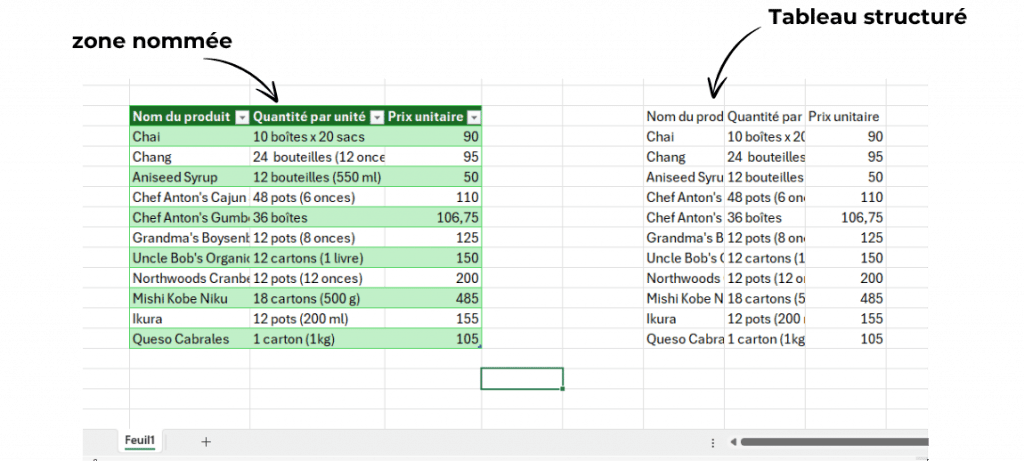
La première méthode consiste à résoudre le problème à la racine : ne pas cibler une feuille, mais plutôt un tableau structuré ou une zone nommée.
Ainsi, peu importe l’onglet dans lequel se trouve le tableau, Power Query le retrouvera sans dépendre du nom de la feuille.
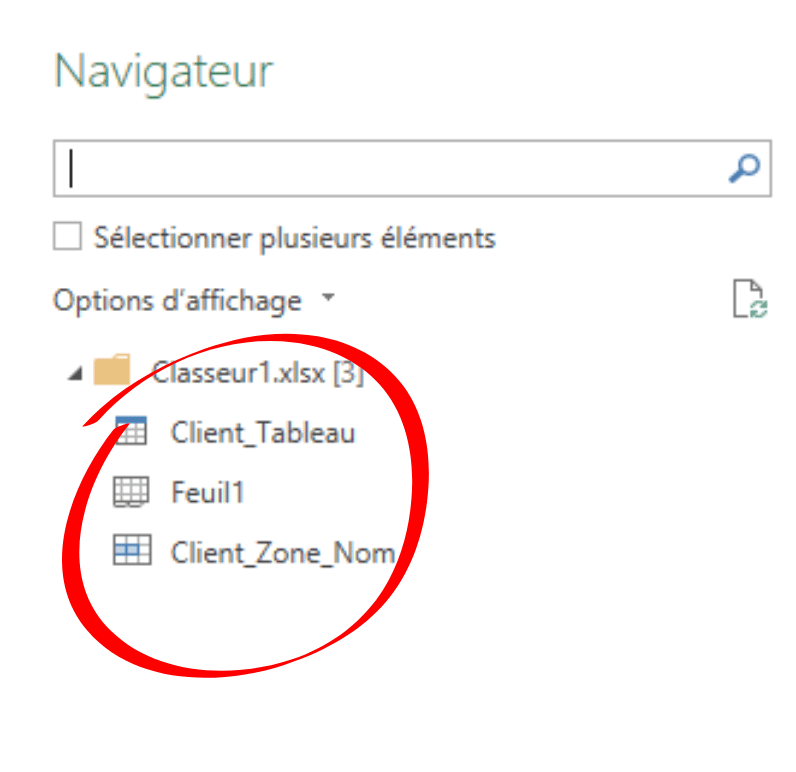
Dans mon exemple, j’ai créé :
- une zone nommée appelée « Client_Zone_Nom»
- et un tableau structuré nommé « Client_Tableau ».
Lorsque je me connecte via Power Query, ces éléments apparaissent directement dans la liste des objets disponibles.
👉 Inconvénient : vous devez nommer manuellement ces éléments.
Cette méthode est donc parfaite pour les fichiers alimentés manuellement par un utilisateur, mais moins adaptée pour des fichiers téléchargés automatiquement.
Méthode 2 : consolider les fichiers selon la position de leur feuille
Une méthode que je trouve particulièrement pratique consiste à cibler la position de la feuille plutôt que son nom.
En général, les fichiers téléchargés à consolider ne contiennent qu’une seule feuille. Il est donc tout à fait possible d’indiquer à Power Query de prendre automatiquement la première feuille de chaque classeur, sans se soucier de son nom.
Pour cela :
- Connectez-vous au dossier comme d’habitude, via le connecteur « Dossier » ou « Dossier SharePoint »
- Faite la fusion des éléments comme si cela allait fonctionner.
- Puis, une fois la fusion terminée, ouvrez l’étape « Transformer le fichier ».

- Déployez à présent la barre de formule et identifiez la partie du code concernant le nom de la feuille.

- Remplacez le contenu des accolades par un 0.

Vous l’aurez compris, il ne fous suffit de conserver que les « { » et de remplacer le contenu initial par un 0. Vous obtiendrez {0} qui correspond à la première feuille du fichier.
Conclusion
En ciblant la feuille Excel par sa position plutôt que par son nom, vous éliminez la majorité des erreurs liées aux différences de structure entre fichiers.
C’est une astuce simple mais puissante pour automatiser vos connexions de dossiers dans Power Query et gagner en fiabilité.
Adoptez cette méthode dans vos projets Power BI : vos requêtes seront plus stables, plus propres et plus professionnelles.
FAQ rapide
- Peut-on cibler la 2ᵉ ou 3ᵉ feuille d’un fichier ?
Oui, utilisez{1}pour la deuxième feuille et{2}pour la troisième. - Comment savoir quelle feuille correspond à l’index 0 ?
L’index{0}correspond toujours à la première feuille du fichier Excel. - Est-ce que cela fonctionne aussi avec OneDrive ou SharePoint ?
Oui, cette méthode fonctionne aussi bien avec un dossier local qu’un dossier SharePoint.