Les fonctions DAX de Power BI sont nombreuses et on ne sait parfois plus où donner de la tête. Dans cet article je vous présente le top 5 des fonctions DAX à maîtriser impérativement pour tout utilisateur de Power BI
FONCTION N°1 : SUM
À quoi sert la fonction SUM dans power bi ?
La fonction =SUM est relativement simple puisqu’elle va être l’équivalence de la fonction =SOMME d’Excel. Comme vous l’aurez deviné, elle sert à additionner.
Cette fonction DAX fait partie de la famille des fonctions d’agrégation. C’est d’ailleurs là que réside tout l’intérêt de connaître la fonction SUM. En effet, si vous savez maîtriser SUM, alors toutes les autres fonctions d’agrégation s’offrent à vous : AVERAGE, MIN, MAX, COUNT, etc…
Syntaxe de la Fonction SUM

Exemples de la fonction SUM
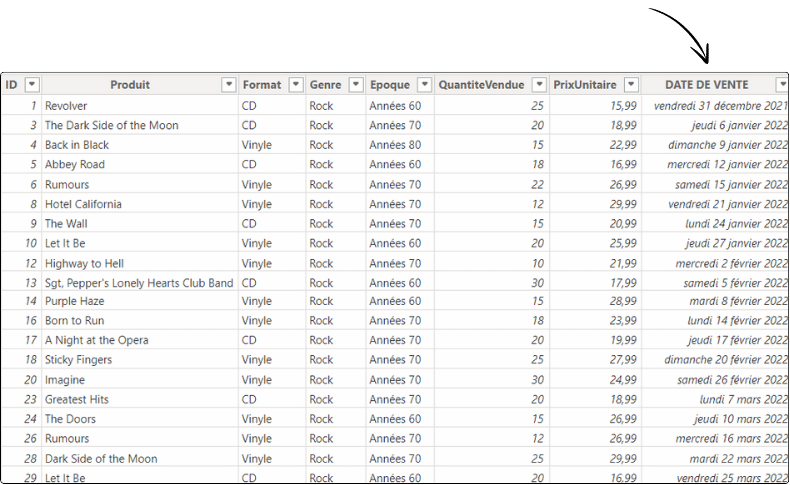
Pour chacune des fonctions DAX du top 5, nous nous appuierons sur le tableau ci-dessous. Ce dernier est une base de données qui concerne la vente et le stock de musique (de la Fnac par exemple.)
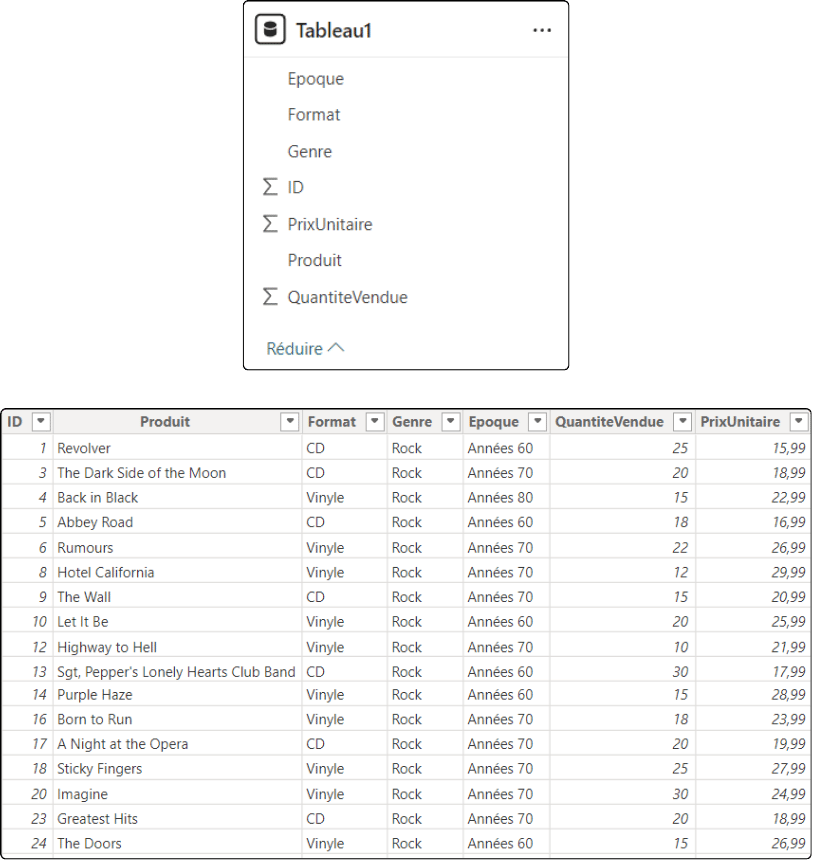
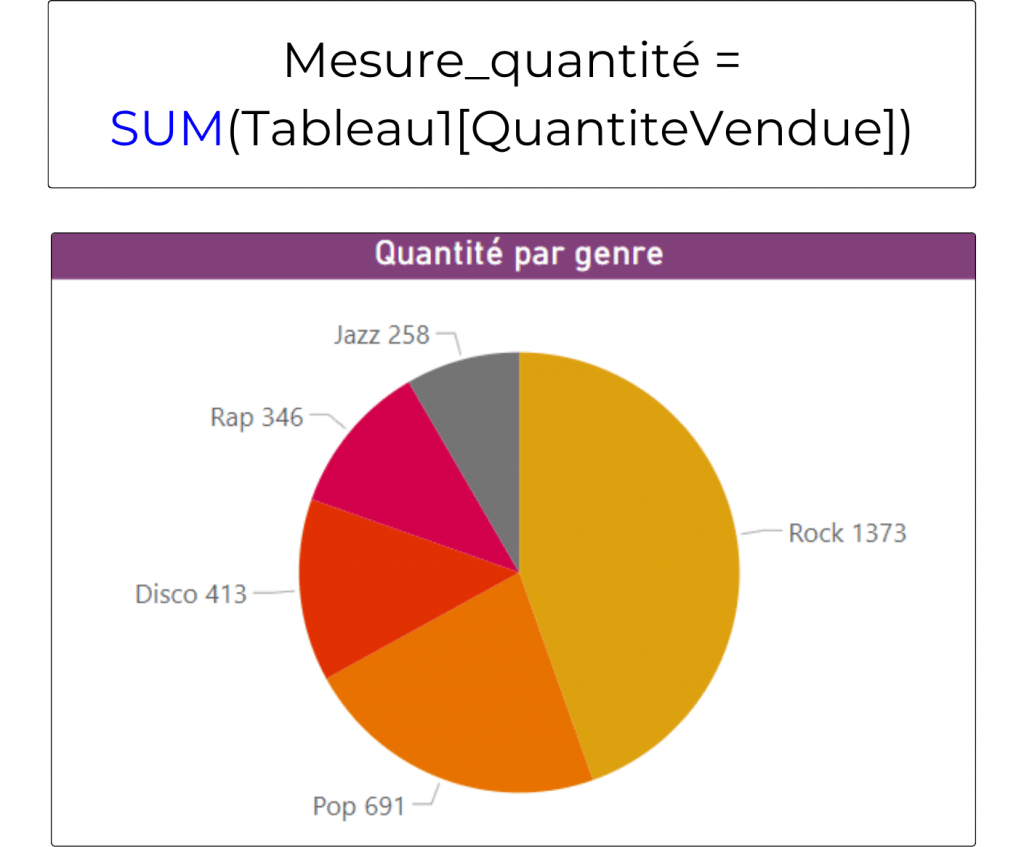
À partir de ces données, il est possible de créer une fonction SUM qui permettra d’afficher la somme des quantités. Nous pourrons ensuite réaliser des visuel en utilisant la mesure précédemment créée.
Conseils et Bonnes Pratiques
Si vous souhaitez optimiser votre utilisation de Power BI, ou simplement mettre en place de bonne pratique, alors sachez que l’utilisation des fonction d’agrégations est importante.
En effet, avant de commencer à réaliser votre rapport Power BI, il est recommandé de créer une mesure pour chacune des colonnes numériques de votre modèle qui vous servira ensuite dans la création de votre rapport.
FONCTION N°2 : SUMX
À quoi sert la fonction SUMX dans power bi ?
La fonction SUMX est une version plus avancée de la fonction SUM. Contrairement à SUM, qui aditionne les valeurs d’une colonne entière, SUMX permet de réaliser des sommes sur des expressions calculées pour chaque ligne d’une table. En d’autres termes, évalue une expression pour chaque ligne et ensuite somme les résultats.
Cette fonction DAX fait partie de la famille des fonctions d’itération, ce qui signifie qu’elle peut traiter des calculs plus complexes en ligne par ligne. C’est là que réside tout l’intérêt de connaître la fonction SUMX. En effet, si vous savez maîtriser SUMX, vous pouvez facilement utiliser d’autres fonctions d’itération comme AVERAGEX, MINX, MAXX, COUNTX, etc. Ces fonctions sont essentielles pour effectuer des calculs avancés et des analyses de données plus sophistiquées dans Power BI.
Syntaxe de la Fonction SUMX
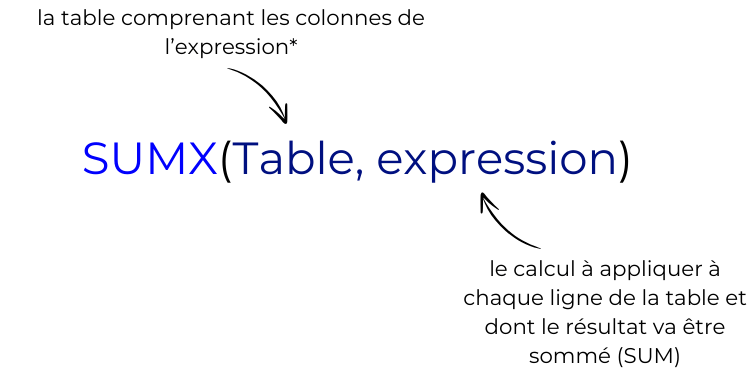
*Parfois, les colonnes ne se trouvent pas dans la même table. Dans ce cas, vous devrez prendre la table pour laquelle l’expression est évaluée. C’est-à-dire la table qui contient les termes qui se répètent.
Exemples de la fonction SUMX
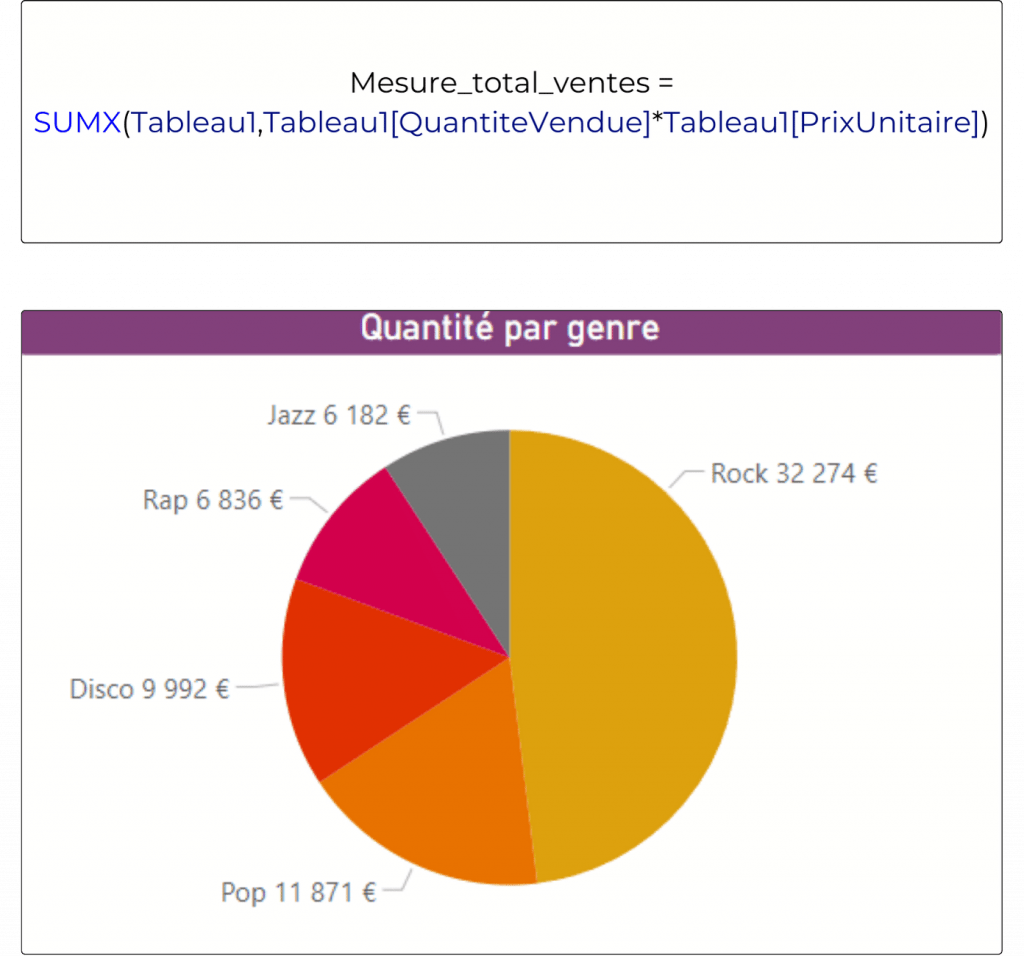
Dans l’exemple ci-dessous, on chercher à calculer le total des ventes en multipliant la quantité par le prix. Ces 2 dernières valeurs se trouvant toutes deux dans le « Tableau1 ».
Conseils et Bonnes Pratiques
Les fonctions en X du DAX sont très puissantes et peuvent donner lieu à beaucoup de variantes ou de cas particuliers, surtout quand plusieurs tables sont concernées.
FONCTION N°3 : CALCULATE
À quoi sert la fonction CALCULATE dans power bi ?
La fonction CALCULATE est l’une des fonctions DAX les plus puissantes. Elle permet de modifier le contexte de filtre dans lequel une expression est évaluée.
Quand on me demande l’équivalence de CALCULATE en fonction Excel, je réponds souvent qu’il n’en existe pas. Néanmoins, on pourrait en partie considérer que CALCULATE permet d’obtenir les mêmes résultats que toutes les fonctions « .SI » de Excel. Comme par exemple =SOMME.SI ou encore MOYENNE.SI. Mais la fonction CALCULATE ne doit se résumer pas à cela et vous permettra aussi bien d’autre choses. C’est pas exemple grâce à elle que vous pourrez comparer 2 périodes dans Power BI (exemple : ventes en N et ventes en N-1.)
Maîtriser CALCULATE ouvre la porte à une utilisation avancée des fonctions DAX.
Syntaxe de la Fonction CALCULATE

Exemples de la fonction CALCULATE
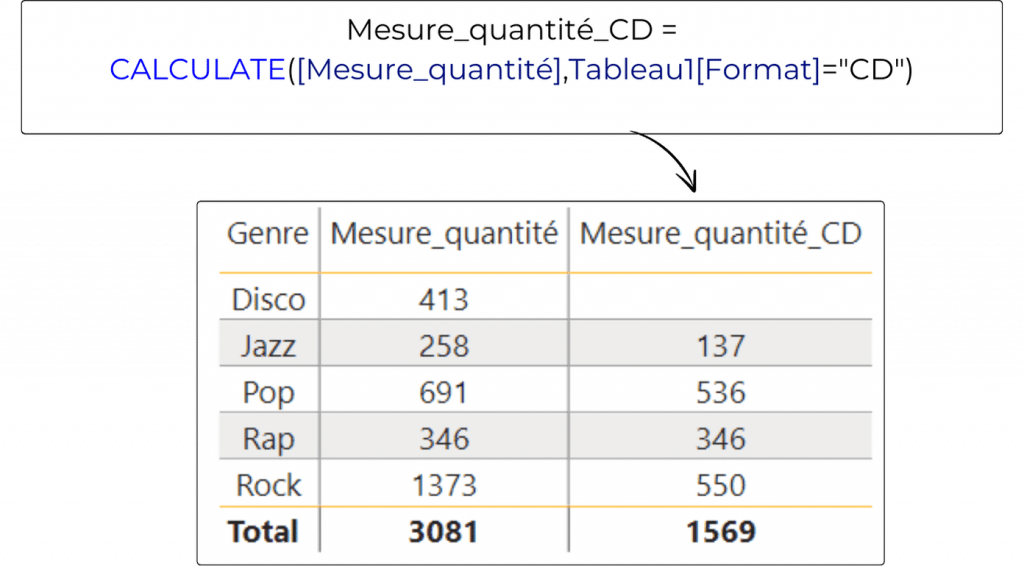
Dans l’exemple qui suit, on peut voir la création d’une mesure permettant d’afficher les quantités mais seulement pour les formats de type « CD ».
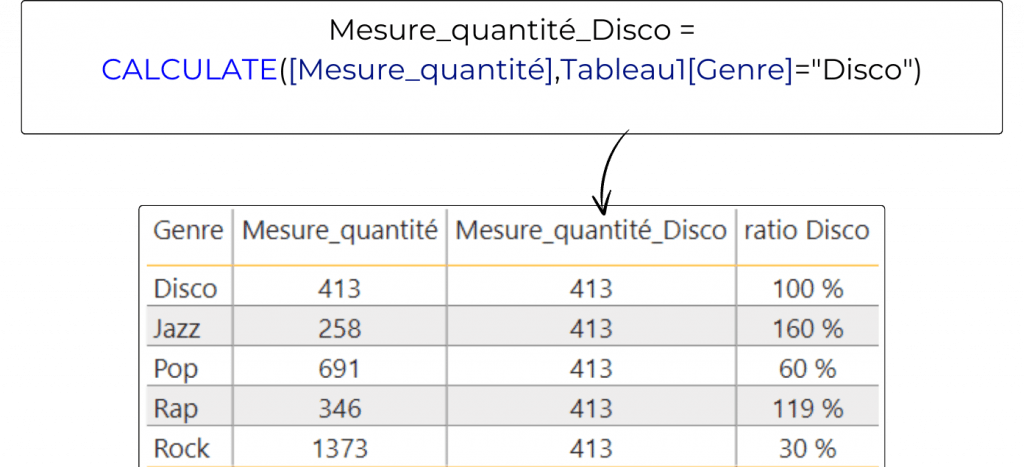
Dans ce second exemple c’est la même chose mais pour le format « Disco ». Aussi, cela nous permet de créer une seconde mesure, avec une simple division, affichant le ratio des quantités vendus entre le disco et les autres formats.
Exemple de lecture : les quantités de Disco vendu représente 60% des quantités de Pop.
Conseils et Bonnes Pratiques
La fonction CLACULATE est très souvent utilisée avec d’autres fonctions. C’est ce que nous allons voir dans la suite de cet article.
FONCTION N°4 : DATEADD
À quoi sert la fonction DATEADD dans power bi ?
Avec DATEADD, vous pouvez décaler des dates d’un certain nombre d’intervalles. Cela est par exemple possible décaler des jours, mois, trimestres ou encore années. Dans 90% des cas cette fonction va être utilisée conjointement avec CALCULATE pour faire des comparaisons temporelles dans Power BI.
Ainsi, vous serez en mesure de réaliser des comparaisons d’années à années (YoY), de trimestres à trimestres (QoQ), ou de mois à mois (MoM). C’est une fonction clé pour tout analyste de données souhaitant exploiter au maximum les capacités de Power BI en matière d’analyse temporelle.
Syntaxe de la Fonction DATEADD
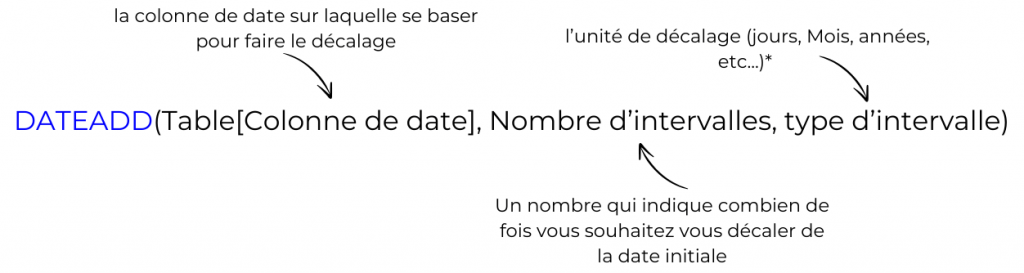
*pour connaître la syntaxe à utiliser pour l’intervalle, je vous invite à vous rendre sur le site de Microsoft.

Très souvent, c’est la fonction CALCULATE qui va inclure la fonction DATEADD comme filtre.
Exemples de la fonction DATEADD
Pour vous montrer un exemple pertinent de la fonction DATEADD, je vais rajouter une colonne « date de vente » à mon tableau d’origine. Aussi, je vais ajouter une table du temps à mon modèle de données.
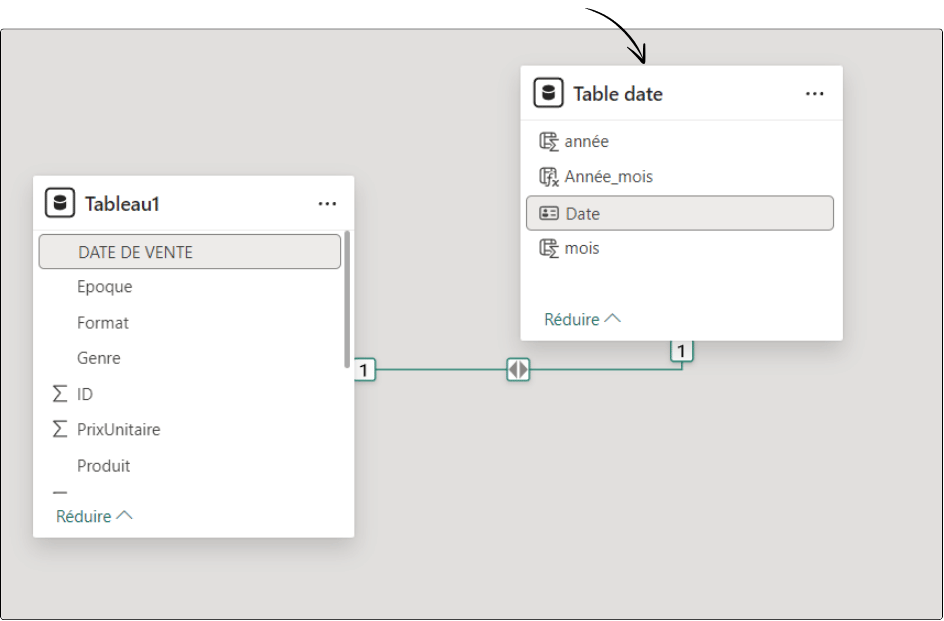
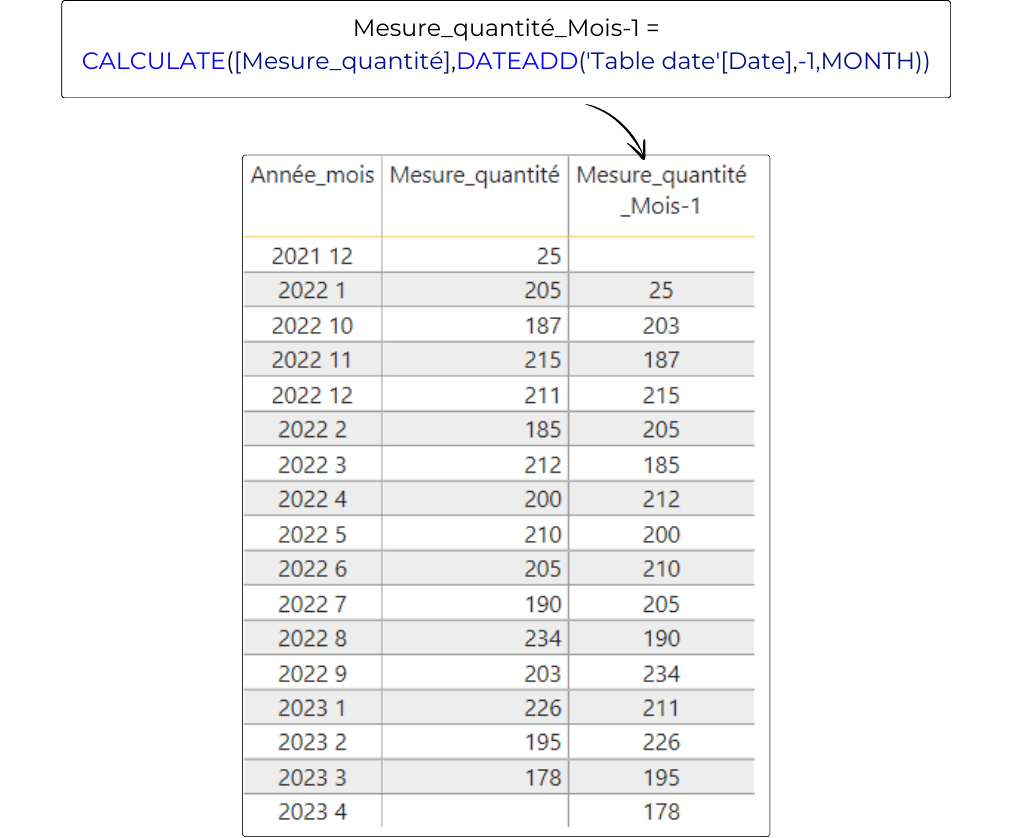
L’exemple qui suit nous montre l’utilisation conjointe de CALCULATE et de DATEADD afin de faire apparaître une mesure montrant les quantités du mois précédent.
Conseils et Bonnes Pratiques
Il est essentiel de maîtriser les notions temporelles de Power BI si vous souhaitez utiliser DATEADD.
FONCTION N°5 : ALL
À quoi sert la fonction ALL dans power bi ?
Nous terminons ce TOP 5 des meilleurs fonctions DAX avec la fonction ALL. Cette fonction va également être très largement utilisée avec la fonction CALCULATE afin de contrôler le contexte de filtre dans vos analyses de données. Autrement dit, la fonction ALL permet de supprimer tous les filtres d’une table ou d’une colonne spécifique, ce qui est extrêmement utile pour effectuer des calculs sans influence des filtres de votre rapport.
Utiliser ALL peut être particulièrement avantageux pour créer des mesures qui nécessitent une référence à des données non filtrées. Par exemple, vous pouvez utiliser ALL pour calculer le total des ventes sans tenir compte des filtres appliqués sur certaines dimensions comme la région ou le produit. Cela permet d’obtenir des totaux globaux pour des comparaisons ou des ratios.
Syntaxe de la Fonction ALL

*Il est tout à fait possible d’indiquer seulement une table (et non pas une colonne) afin de désactiver l’impact de toutes les colonnes présentent dans cette même table.
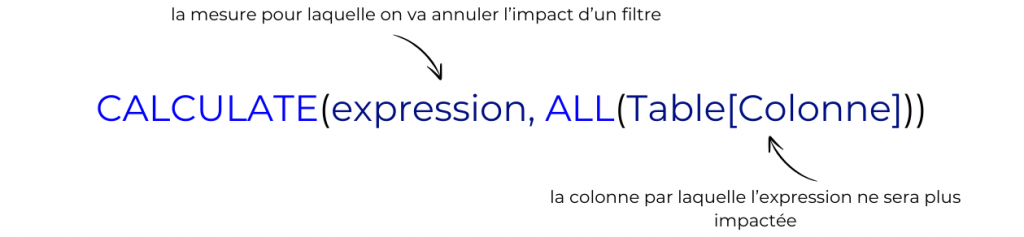
Comme indiqué précédemment, CALCULATE utilise très souvent la fonction ALL pour désactiver des filtres.
Exemples de la fonction ALL
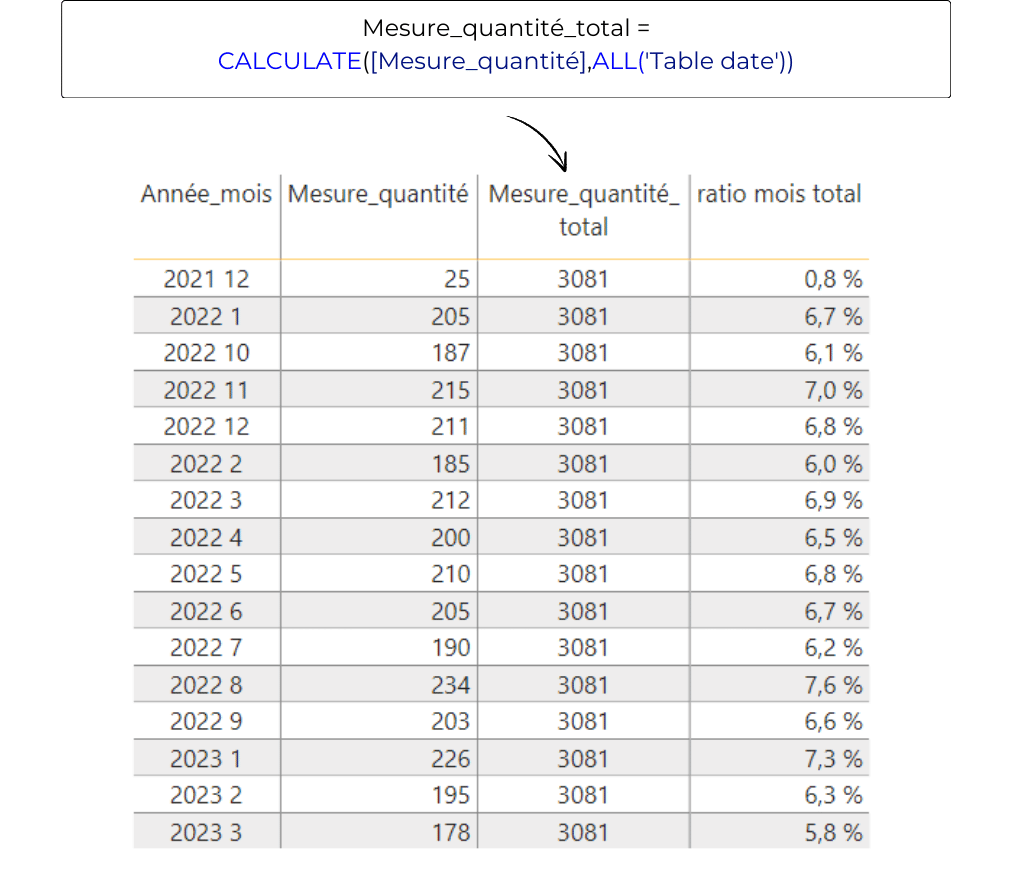
Ici nous allons utiliser ALL avec CALCULATE pour créer une mesure qui affiche le total des quantités et qui n’est pas impactée par les « Année_mois ». Ainsi, dans un second temps, cela nous permet de créer une colonne de ratio entre chaque périodes et le total.
Conseils et Bonnes Pratiques
La fonction ALL est un basique du DAX. Il est incontournable de la maîtriser si vous souhaitez utiliser le plein potentiel de Power BI.