
Utiliser le DAX dans Power BI est incontournable pour tout personne cherchant à construire un rapport pertinent et performant. Cependant, à la différence d’Excel, il ne suffit pas de se dire « ça fonctionne ». Sans une certaine structure et quelques astuces votre code DAX risque de ne pas être optimisé et pourrait être difficile à comprendre pour vos collègues.
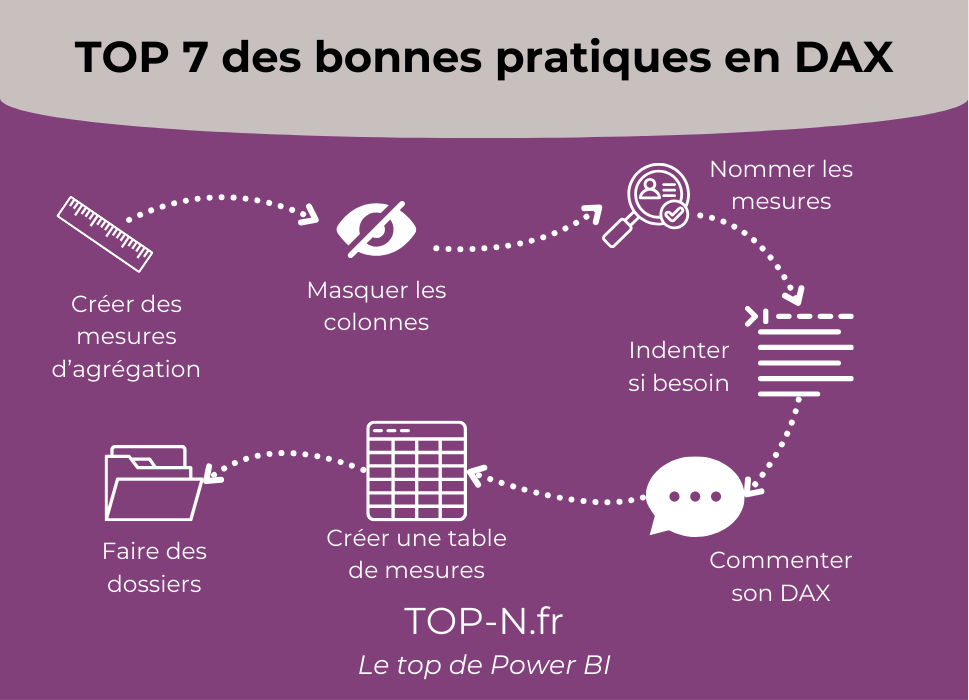
Dans cet article, nous allons explorer 7 bonnes pratiques qui vous permettront de créer des fonctions DAX propres, puissantes et pertinentes.
1 – Créer des mesures d’agrégation
Une bonne pratique incontournable est de créer des mesures d’agrégation. Si vous n’êtes pas familier avec ce concept, je vous invite à consulter mon article sur la liste des fonctions d’agrégation du DAX. Cette démarche optimisera votre rapport et vous facilitera la tâche lorsque vous devrez créer des fonctions plus complexes par la suite.
- La première étape consiste à identifier les colonnes de votre rapport qui seront utilisées pour les calculs.
- Ensuite, créez une mesure pour chacune de ces colonnes. Par défaut, pour simplifier, commencez par créer une mesure avec SUM pour chaque colonne. Si nécessaire, ajoutez d’autres mesures utiles, comme AVERAGE ou COUNT
Exemple de la création de mesures
Pour chaque bonne pratique que nous allons aborder, nous nous appuierons sur des exemples tirés du tableau suivant. Ce tableau concerne un magasin de films et répertorie les informations sur son stock. Notez que les données sont fictives.
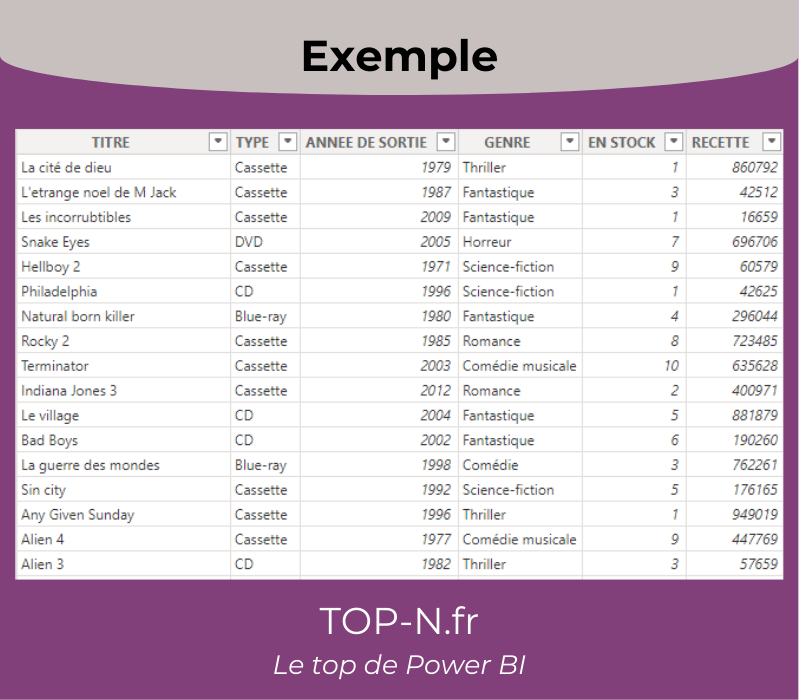
Dans cet exemple, le choix des colonnes à transformer en mesures est assez simple : il s’agit du stock et de la recette. Toutefois, attention : « l’année de sortie » n’est généralement pas une colonne à calculer, donc elle ne doit pas être utilisée pour une mesure.
Ainsi, dans cet exemple, nous avons créé une fonction SUM pour la recette et une autre pour le stock. Nous avons également créé une mesure « Moyenne_Stock » en prévision d’une utilisation ultérieure.
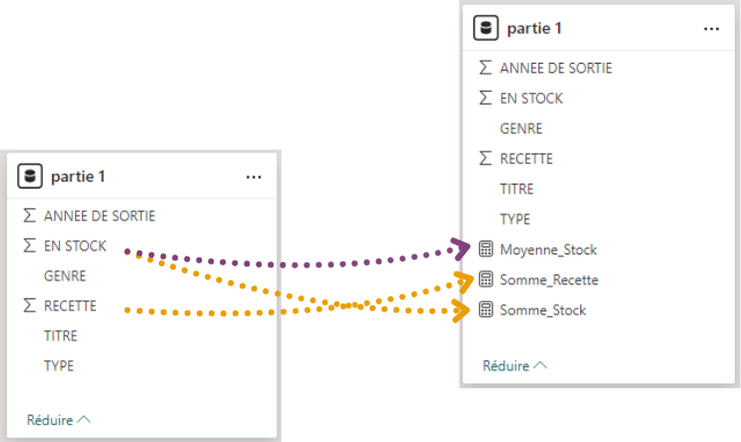
Un bon moyen d’identifier les colonnes pour lesquelles créer des mesures est de se demander s’il est logique de calculer la somme de cette colonne. Par exemple, il est pertinent de travailler avec la somme du stock, mais pas avec celle des années de sortie.
2 – masquer les colonnes
Poursuivons avec une bonne pratique liée à la précédente. Une fois que vous avez créé vos mesures d’agrégation, je vous recommande fortement de masquer les colonnes qui ont servi à les créer, et ce pour deux raisons :
- Ces colonnes ne sont plus nécessaires, car vous utiliserez désormais les mesures.
- Cela réduira le nombre d’éléments visibles lorsque vous concevrez votre rapport, ce qui est un avantage non négligeable.
Exemple pour masquer les colonnes en DAX
En poursuivant l’exemple précédent, il est facile de comprendre que les colonnes à masquer sont celles qui ont servi à créer les mesures, c’est-à-dire : Stock et Recette.
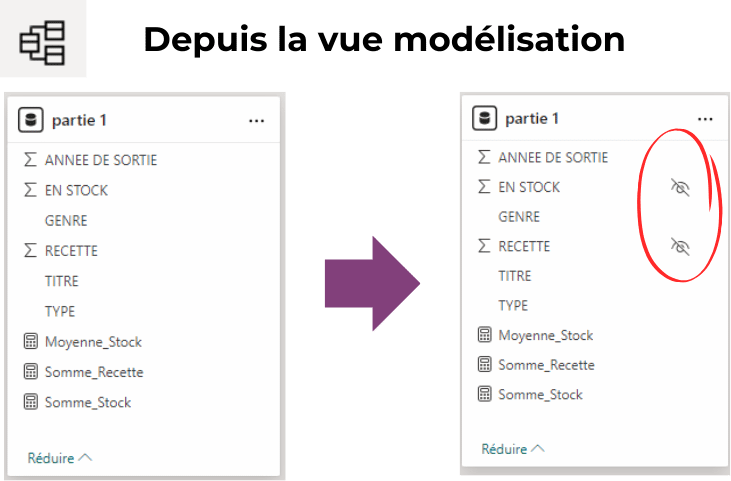
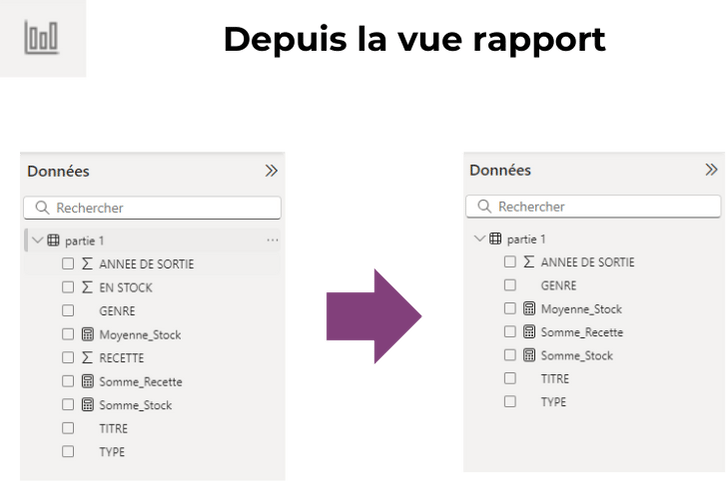
Les masquer dans la vue Modèle aura pour effet de les faire disparaître dans la vue Rapport. Cela vous évitera des erreurs et réduira le nombre d’éléments visibles, rendant votre travail plus fluide.
3 – Bien nommer ses mesures
Sans doute le conseil le plus évident, mais trop souvent négligé : pensez à nommer vos mesures. Je recommande de vous mettre d’accord avec vos collègues sur une convention de nommage. Par exemple, certaines entreprises choisissent de commencer systématiquement leurs mesures d’agrégation SUM par un underscore, c’est à dire « _ »
Par exemple, « Quantité » devient ainsi « _Quantité ». Cela permet d’identifier rapidement une mesure d’agrégation SUM.
L’erreur à éviter est de les nommer n’importe comment. Il peut être tentant de laisser des noms comme « Mesure1 », mais cela pourrait vous causer des problèmes plus tard.
4 – Indenter son DAX si besoin
L’indentation consiste à ajouter des sauts de ligne et des retraits pour rendre votre code (les fonctions qui composent vos mesures, dans notre cas) plus lisible. Il existe plusieurs écoles de pensée à ce sujet : certains recommandent de le faire systématiquement, d’autres jamais, et certains de manière occasionnelle.
Je me range plutôt dans cette dernière catégorie. Si votre code est court, il n’est peut-être pas nécessaire de vous en soucier, mais si vous travaillez avec une fonction complexe, l’indentation devient une bonne idée pour améliorer la lisibilité.
Pour en savoir plus sur l’indentation, je vous recommande ce site.
5 – Ajouter des commentaires
Je vous encourage fortement à ajouter des commentaires et des annotations dans votre code DAX, surtout si vous travaillez en équipe ou si le rapport Power BI est destiné à rester actif longtemps. Pour commenter, faites précéder la ligne de deux slashs (//), de deux tirets (--), ou encadrez plusieurs lignes avec /* et */.
Utilisez les commentaires pour expliquer le fonctionnement de la fonction et pour signaler toute particularité que vous jugez utile.
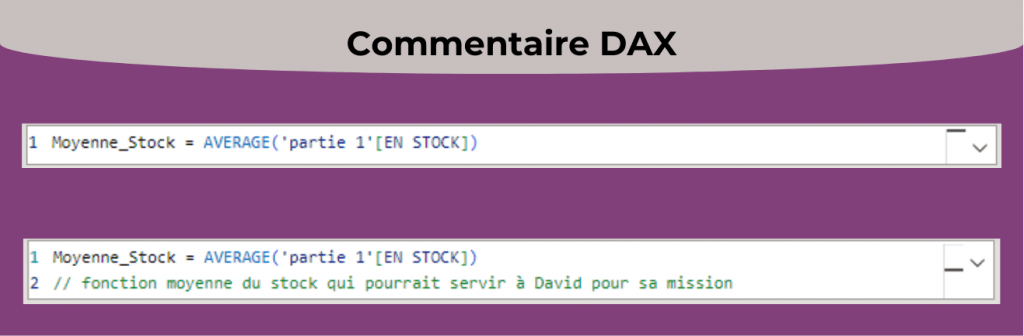
Notez que les commentaires ne sont pas uniquement destinés à vos collègues. Dans quelques années, si vous devez revisiter une mesure DAX complexe, vous serez heureux de retrouver vos annotations.
6 – Faire un table de mesures
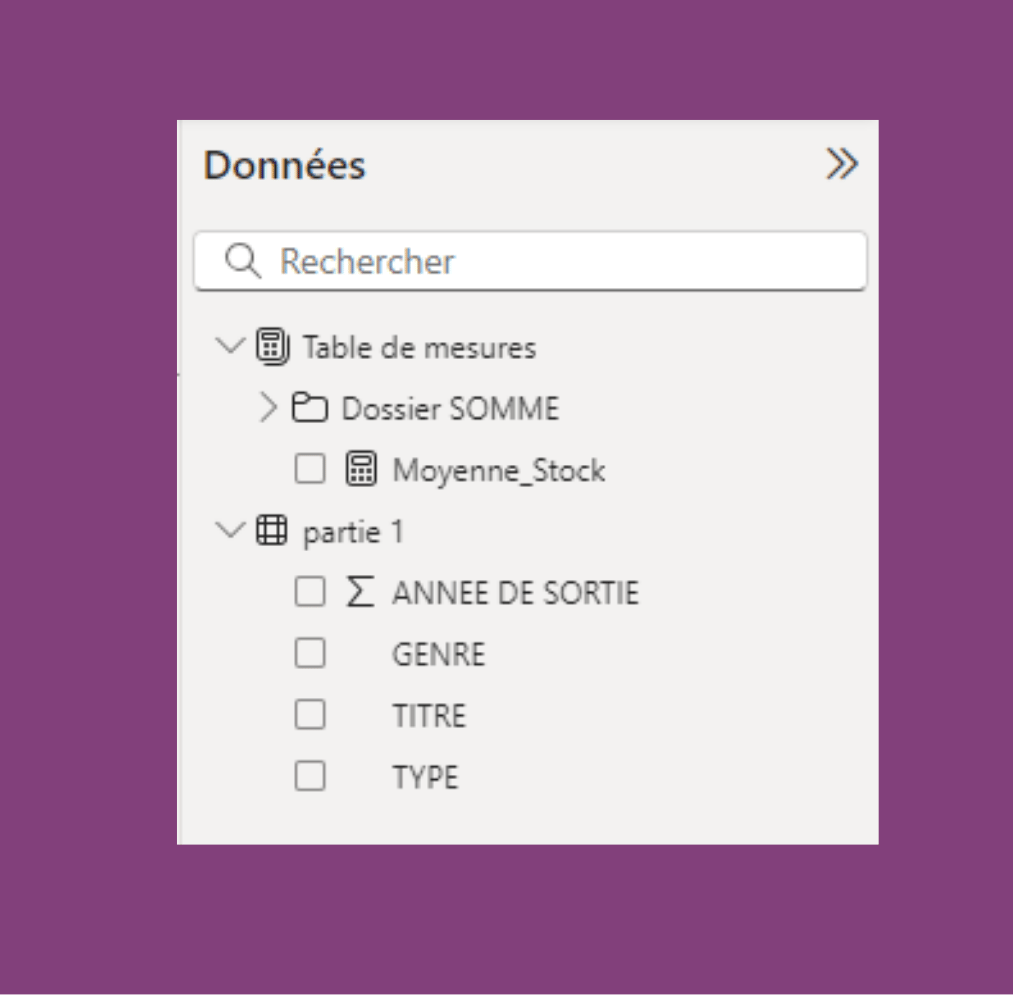
Trop de mesures dans votre rapport Power BI, qui se dispersent un peu partout dans vos tables ? Cette bonne pratique est faite pour vous. Power BI vous permet de créer une table vierge, où vous pourrez regrouper toutes vos mesures. Cela rendra votre travail plus organisé et vous fera gagner du temps.
Exemple : table des mesures en DAX
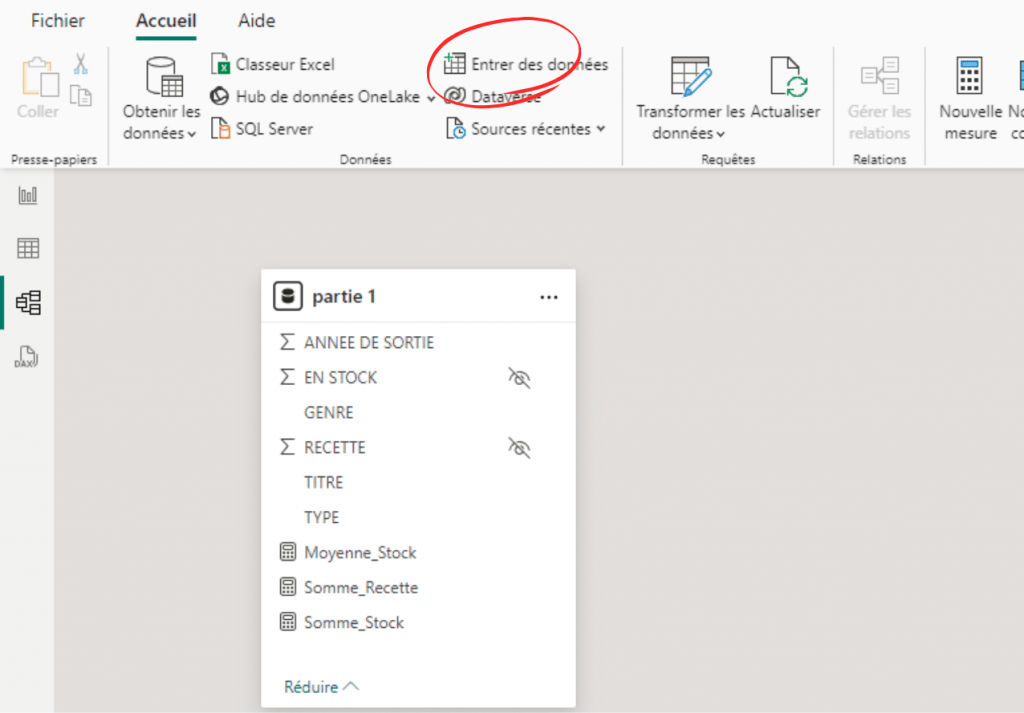
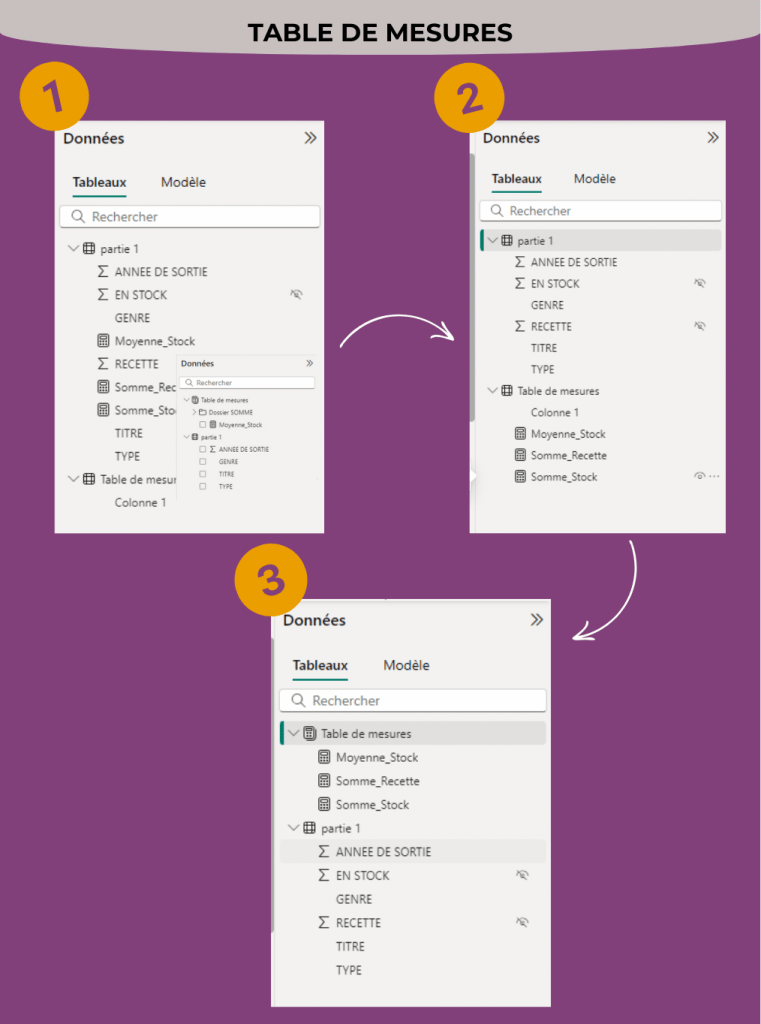
Pour créer votre table de mesures, rendez-vous dans la vue « Modèle » et sélectionnez « Entrer des données ». Renommez la table si vous le souhaitez dans le champ en bas à droite, puis chargez la table (aucune saisie n’est nécessaire).
Une fois la table créée, il vous suffira de déplacer vos mesures dans cette nouvelle table en les faisant glisser-déposer. Pour finaliser, supprimez la colonne « Colonne 1 » : Power BI comprendra automatiquement que vous souhaitez créer une table dédiée aux mesures.
7 – Faire des dossiers
Pour conclure cet article, abordons la création de dossiers, une étape à suivre directement après la création de votre table de mesures.
En effet, une fois votre table de mesures créée, vous pouvez ajouter un niveau supplémentaire d’organisation en créant des dossiers pour classer vos mesures de manière encore plus précise.